✦Ce que fait l'assistant IA
Sur le module Risques Industriels, l'assistant IA intervient à plusieurs étapes de l'analyse :
1Connexion à l'application
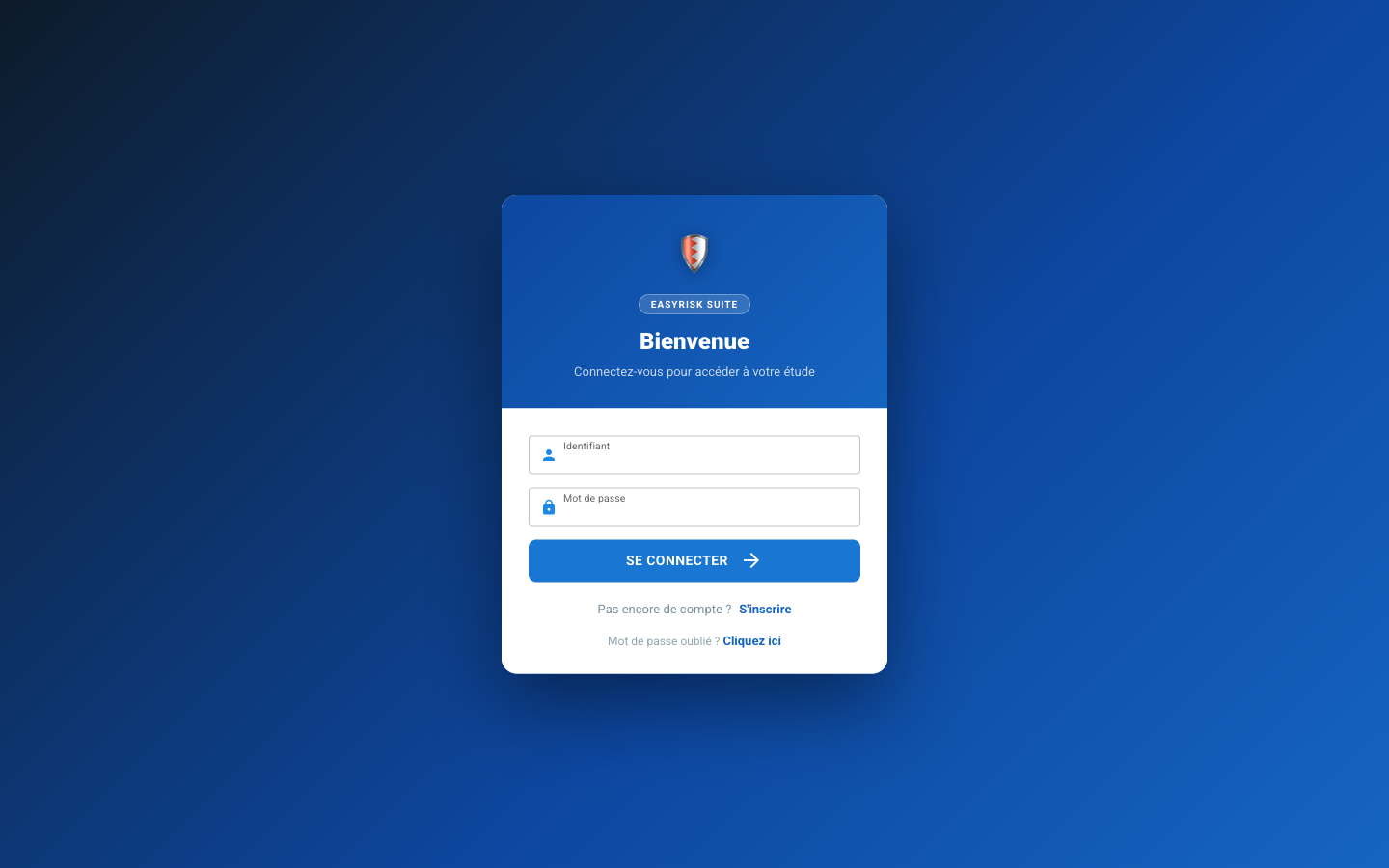
Ouvrez app.easyriskplant.com ou app.easyrisksuite.com selon votre offre, dans votre navigateur. Saisissez votre nom d'utilisateur et votre mot de passe, puis cliquez sur Se connecter.
2Créer un projet Risques Industriels
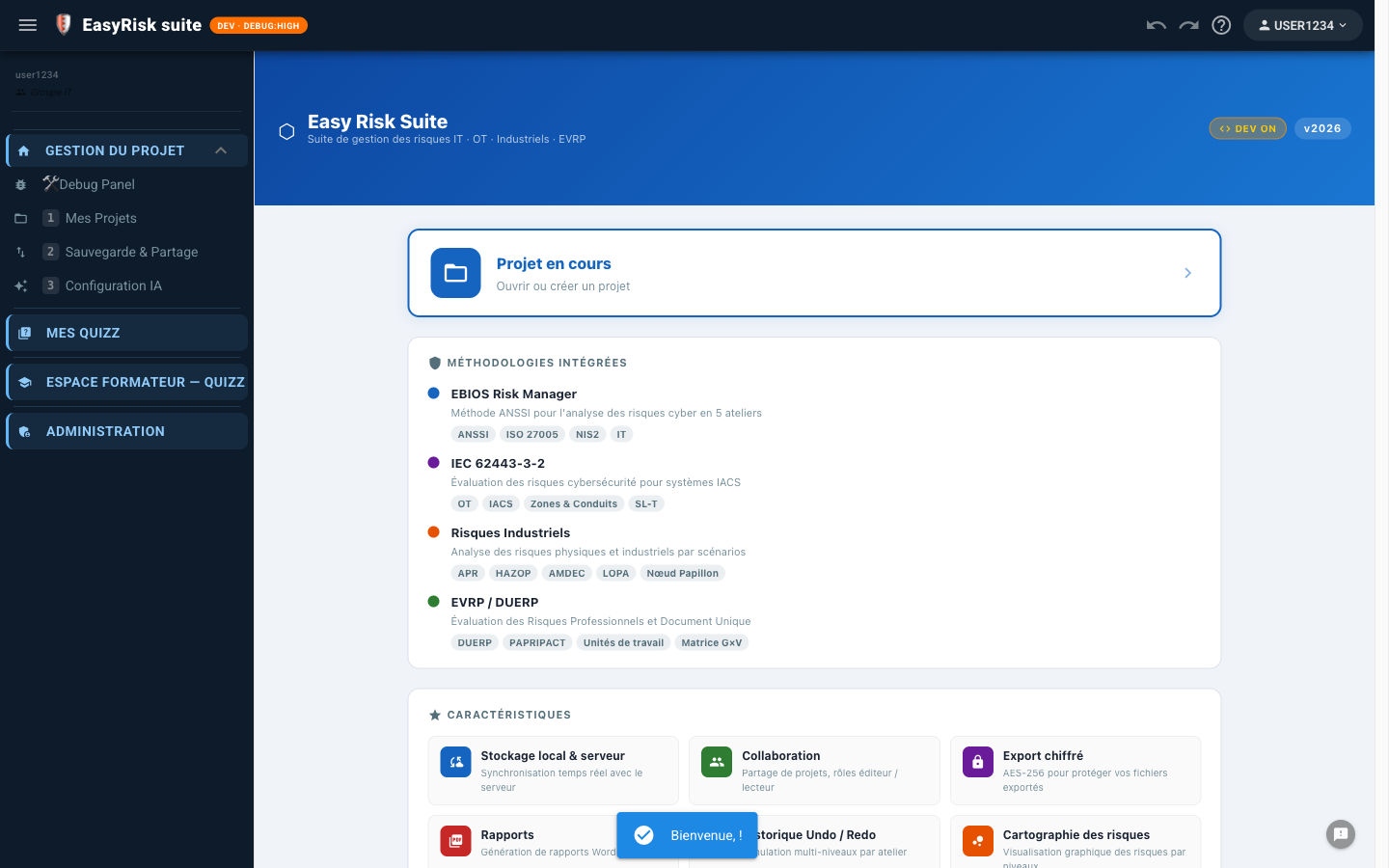
Depuis la page d'accueil, cliquez sur Nouveau projet. Dans la boîte de dialogue, renseignez le nom et choisissez le type Risques Industriels.
| Champ | Valeur |
|---|---|
| Nom du projet | Ex : Station de chargement H₂SO₄ |
| Type | Risques Industriels (active APR, AMDEC, HAZOP, LOPA, NP, FTA) |
| Stockage | Local (navigateur) ou Serveur (sync temps réel) |
Activer le Mode IA
Depuis 1-Mes Projets, ouvrez les Options du projet créé et activez le bascule Mode IA — celle-ci active les boutons de génération IA dans l'application.
3Configurer l'assistant IA
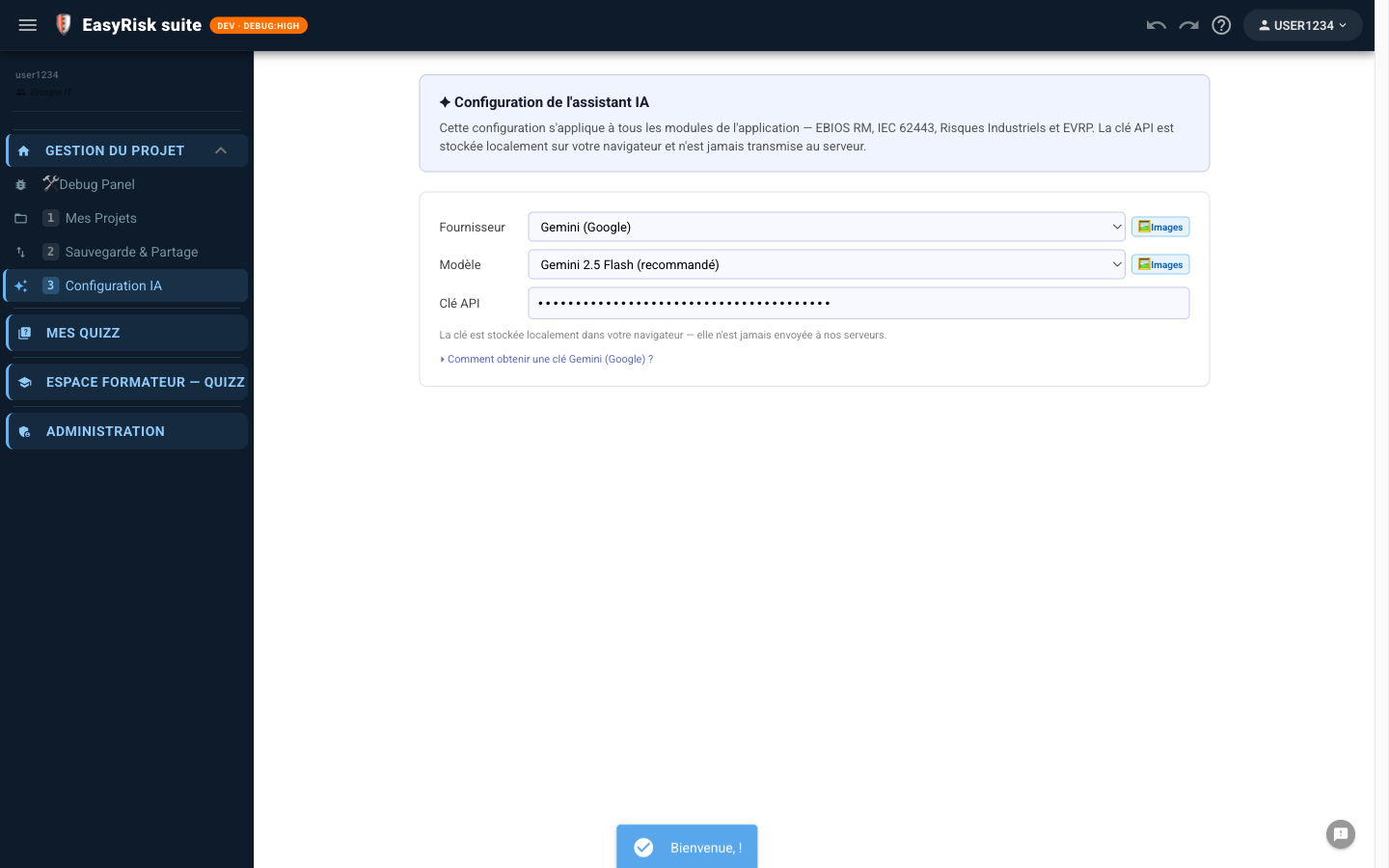
La clé API est stockée uniquement dans votre navigateur — elle n'est jamais envoyée aux serveurs EasyRisk.
Accéder à la configuration
Dans le menu de navigation latéral, cliquez sur 3 Configuration IA (section Gestion du projet).
Choisir un fournisseur
| Fournisseur | Avantages | Images P&ID |
|---|---|---|
| Gemini (Google) — recommandé | Gratuit, quota généreux, rapide | ✓ Oui |
| Claude (Anthropic) | Excellent raisonnement technique | ✓ Oui |
| Mistral AI | Modèles européens, RGPD | Selon modèle |
| Groq | Très rapide, quota gratuit | — |
| Ollama (local) | 100% local, aucune donnée sortante | Selon modèle |
Obtenir une clé Gemini
- Ouvrez aistudio.google.com et connectez-vous avec votre compte Google
- Cliquez sur Get API key → Create API key
- Copiez la clé générée (commence par
AIzaSy…) - Collez-la dans le champ Clé API dans EasyRisk — la sauvegarde est automatique
4Naviguer vers le Cadrage IA
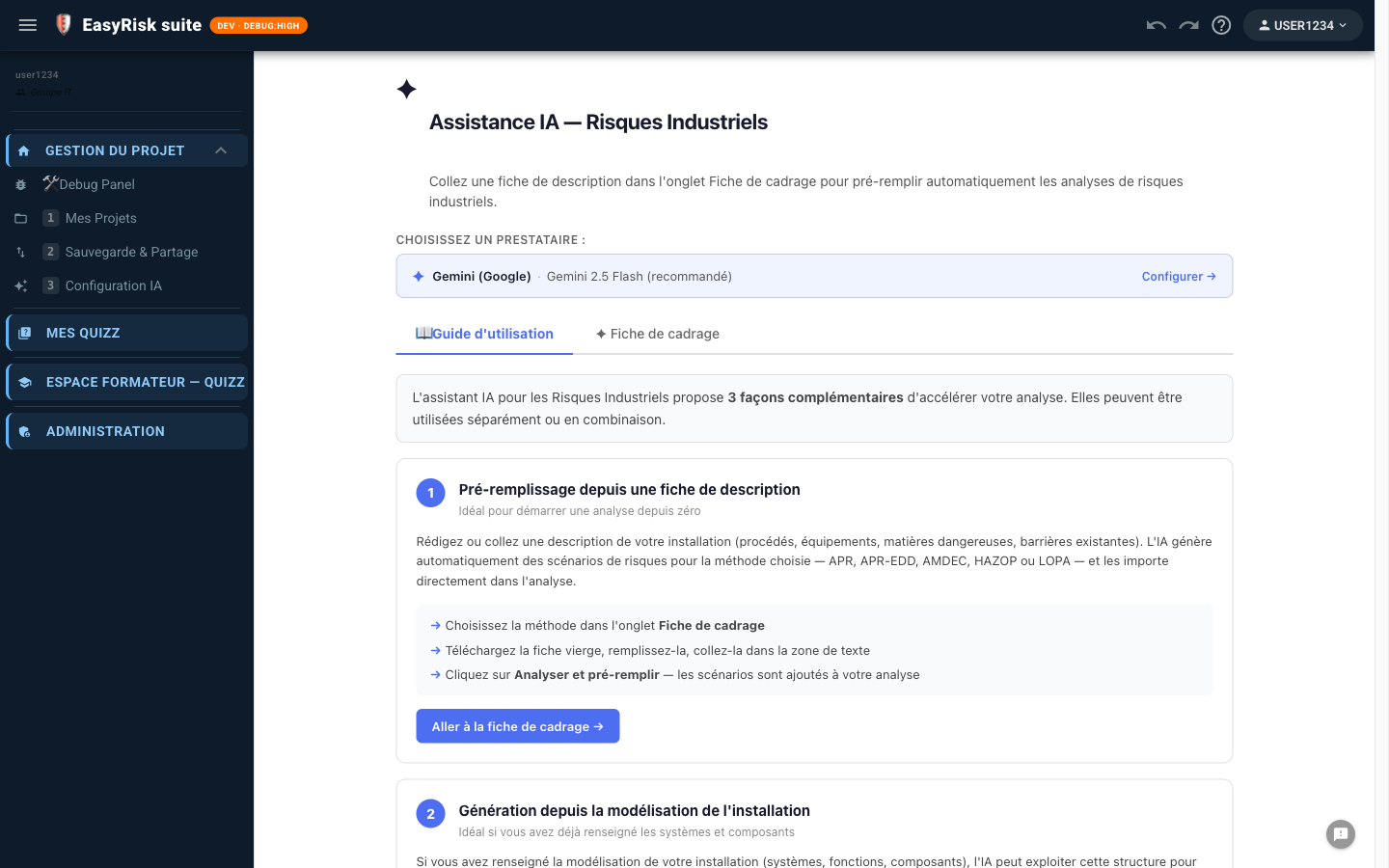
Depuis votre projet Risques Industriels ouvert, cliquez sur ✦ Cadrage IA dans le menu latéral (section Risques Industriels).
La page affiche d'abord le Guide d'utilisation. Cliquez sur ✦ Fiche de cadrage pour accéder à la zone de travail.
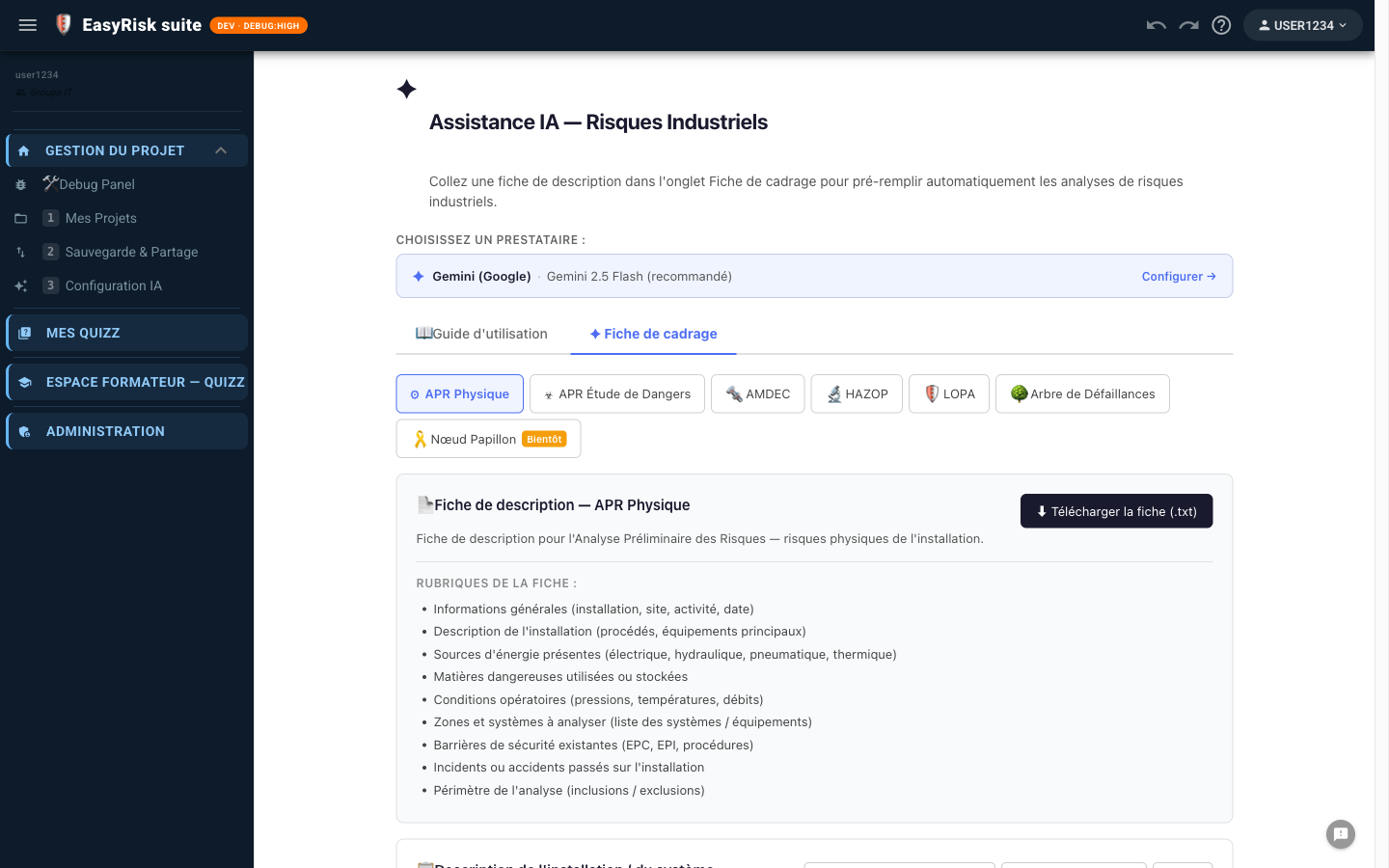
5Remplir la fiche de description
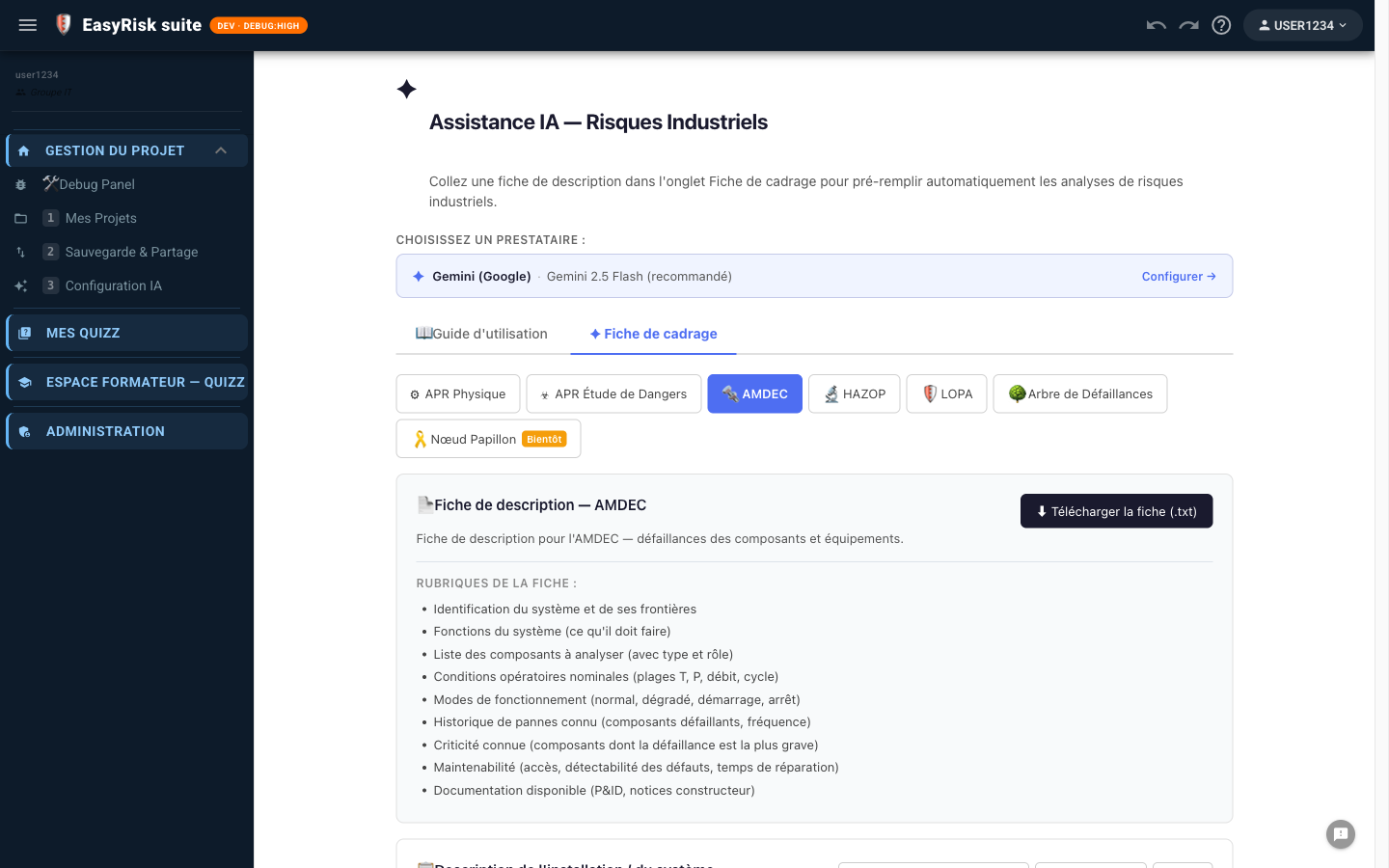
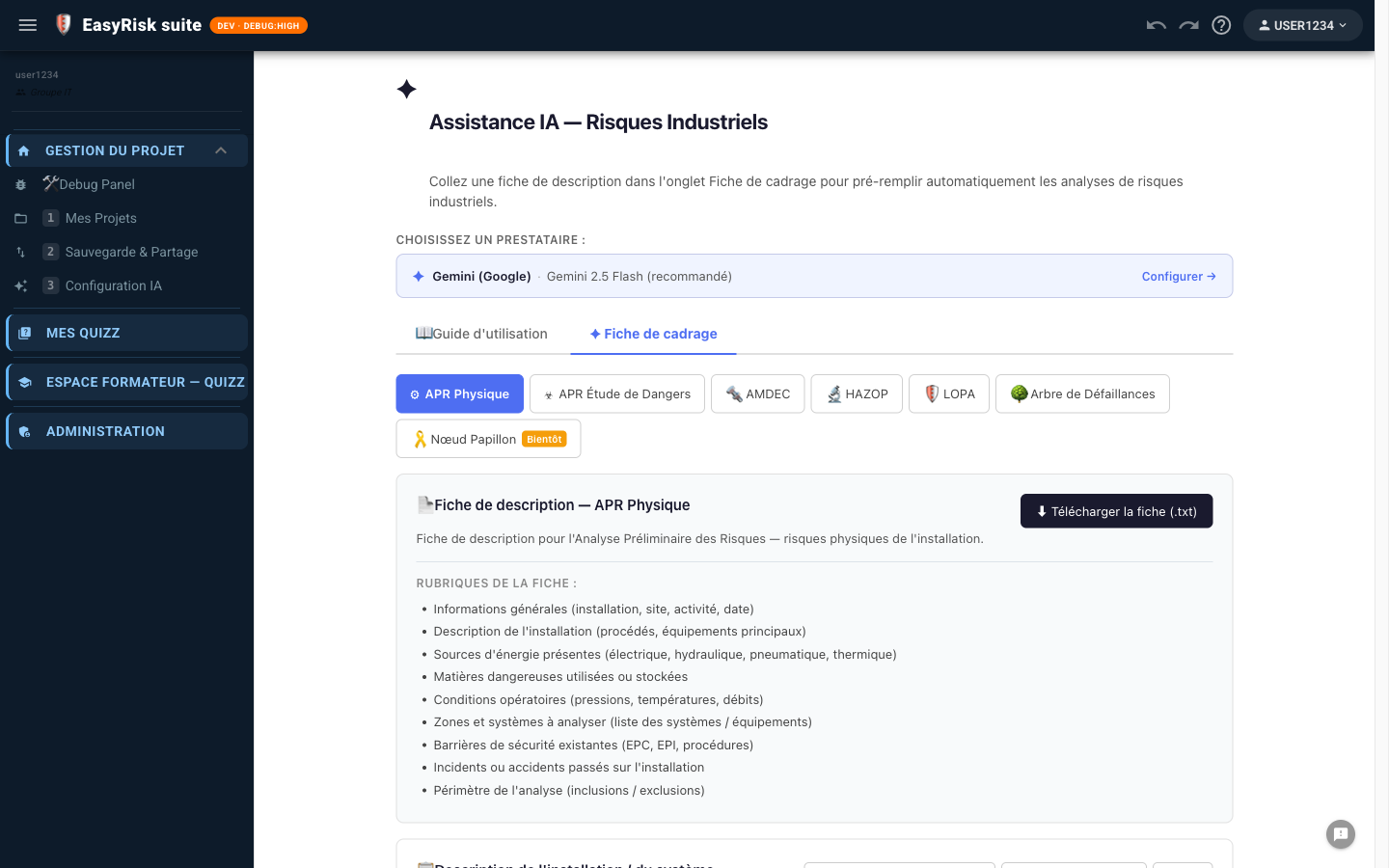
Choisir la méthode
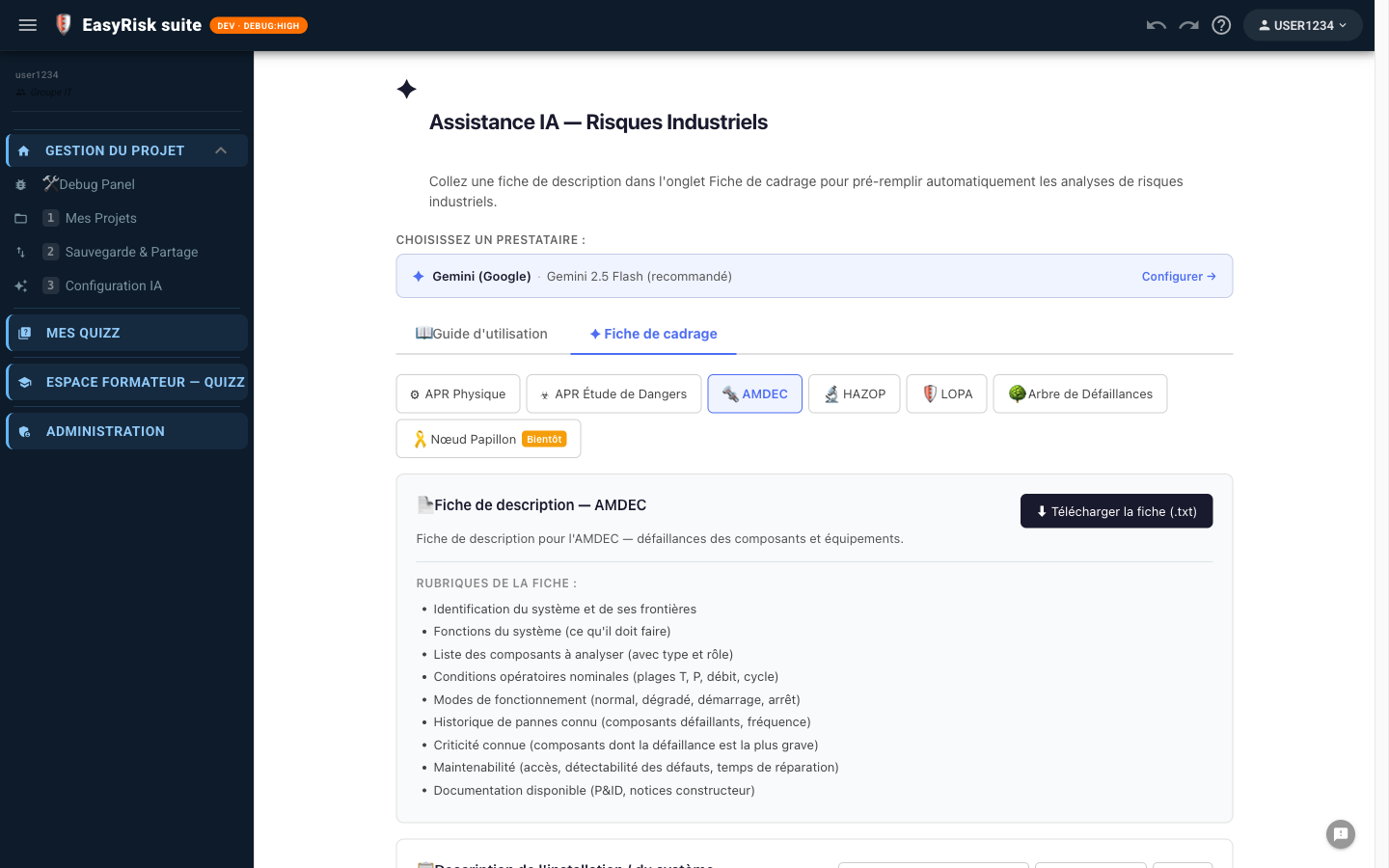
Télécharger le modèle de fiche
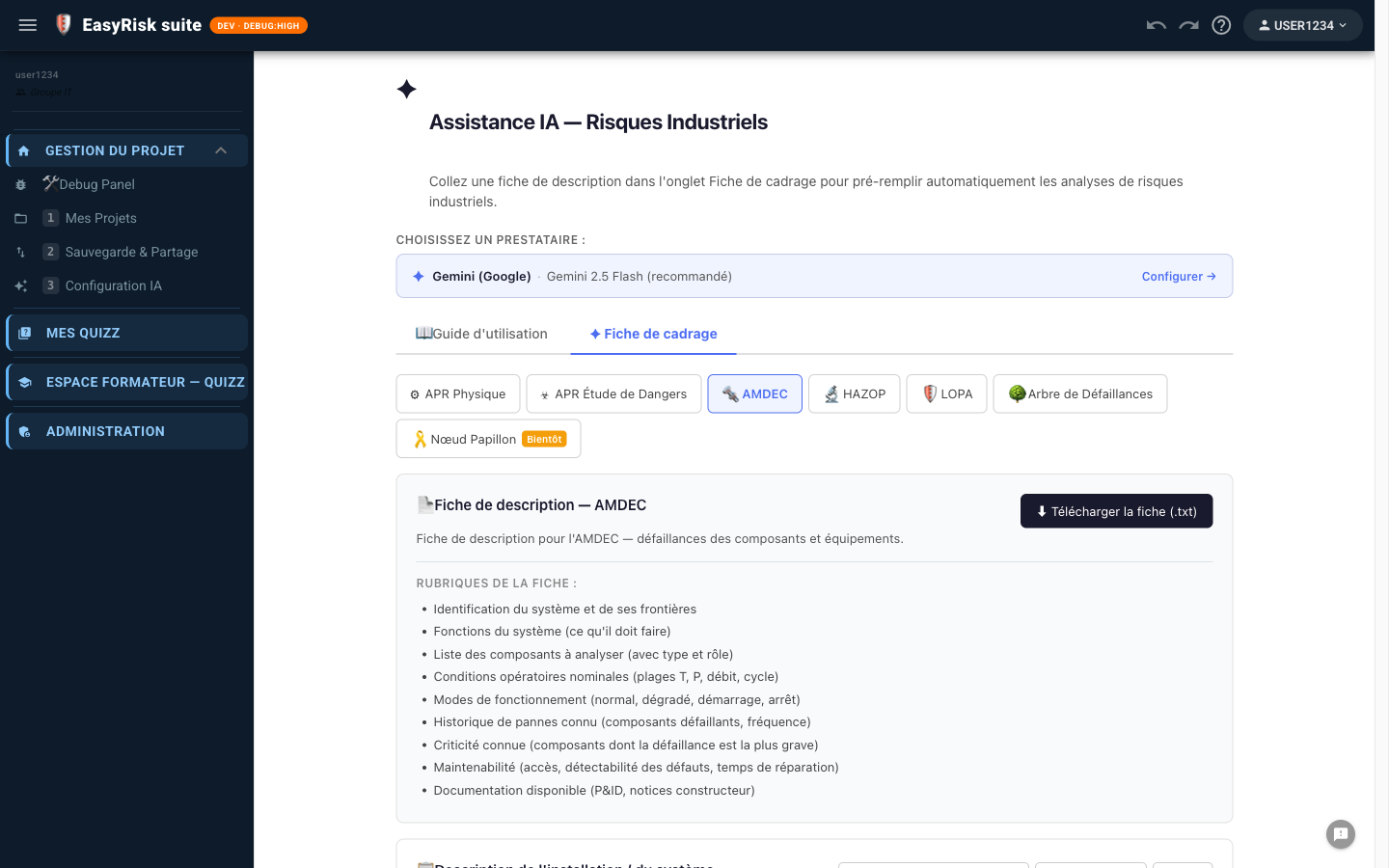
Cliquez sur ⬇ Télécharger la fiche (.txt) pour obtenir un modèle structuré avec les rubriques attendues pour la méthode sélectionnée. Remplissez-le puis copiez-collez dans la zone de texte.
Rédiger la description
Plus la description est riche, meilleure sera la qualité de l'analyse. Incluez notamment :
- Nom et type d'installation, substances présentes, quantités
- Conditions opératoires : pression, température, débit
- Équipements principaux et leur fonction
- Barrières de sécurité existantes (soupapes, détecteurs, procédures)
- Historique d'incidents ou points de vigilance connus
Ajouter des schémas P&ID (optionnel)
Faites glisser vos images dans la zone Schémas ou cliquez pour les sélectionner. L'IA les analysera en plus du texte. Formats acceptés : PNG, JPG, WebP — jusqu'à 3 images. Disponible avec Gemini et Claude uniquement.
6Lancer l'analyse IA
Une fois la fiche remplie et la clé API configurée, le bouton ✦ Analyser et pré-remplir devient actif en bas de page.
Cliquez dessus — une boîte de dialogue de confirmation s'affiche avant tout import :
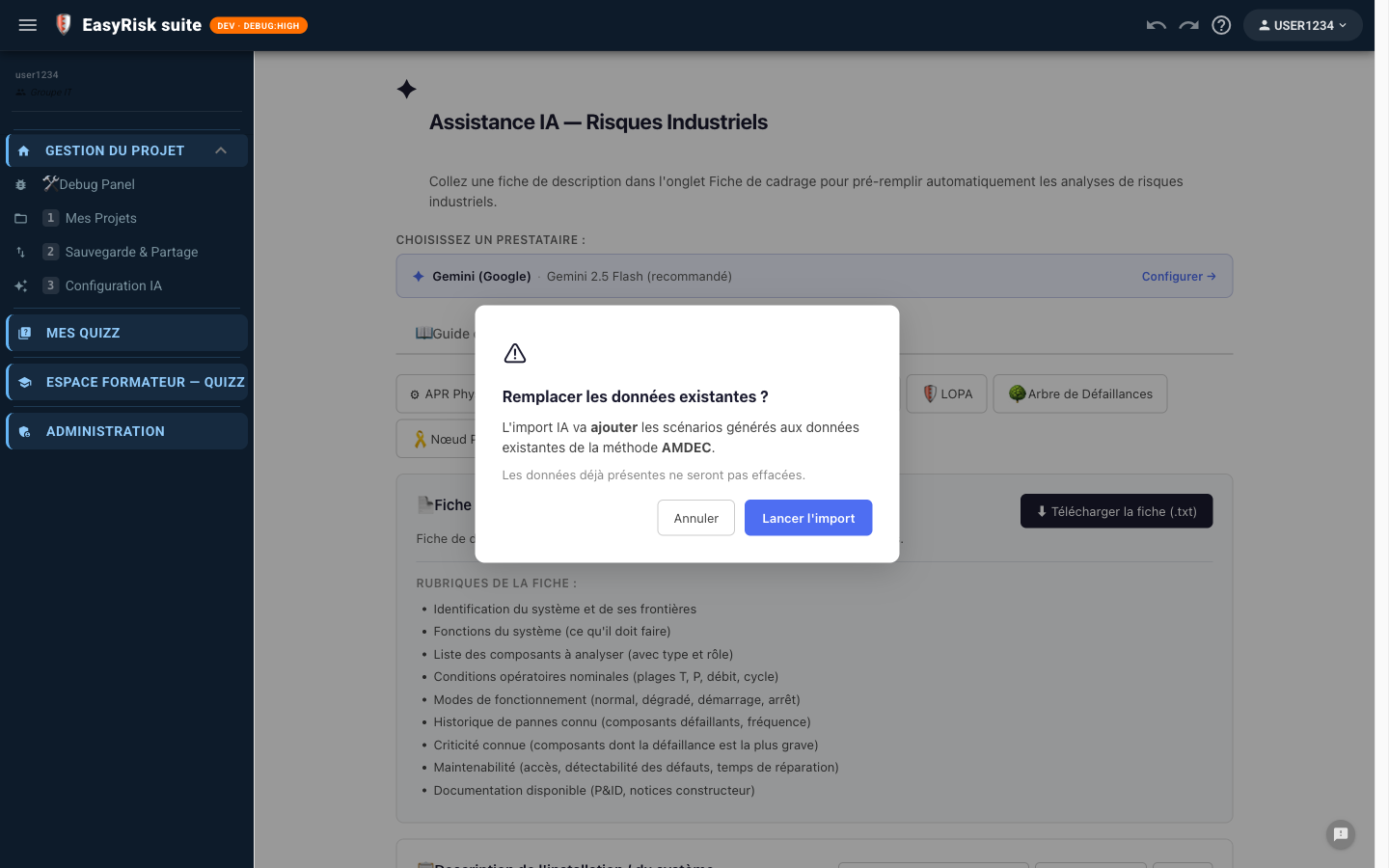
Cliquez sur Lancer l'import pour démarrer la génération.
7Résultats et import
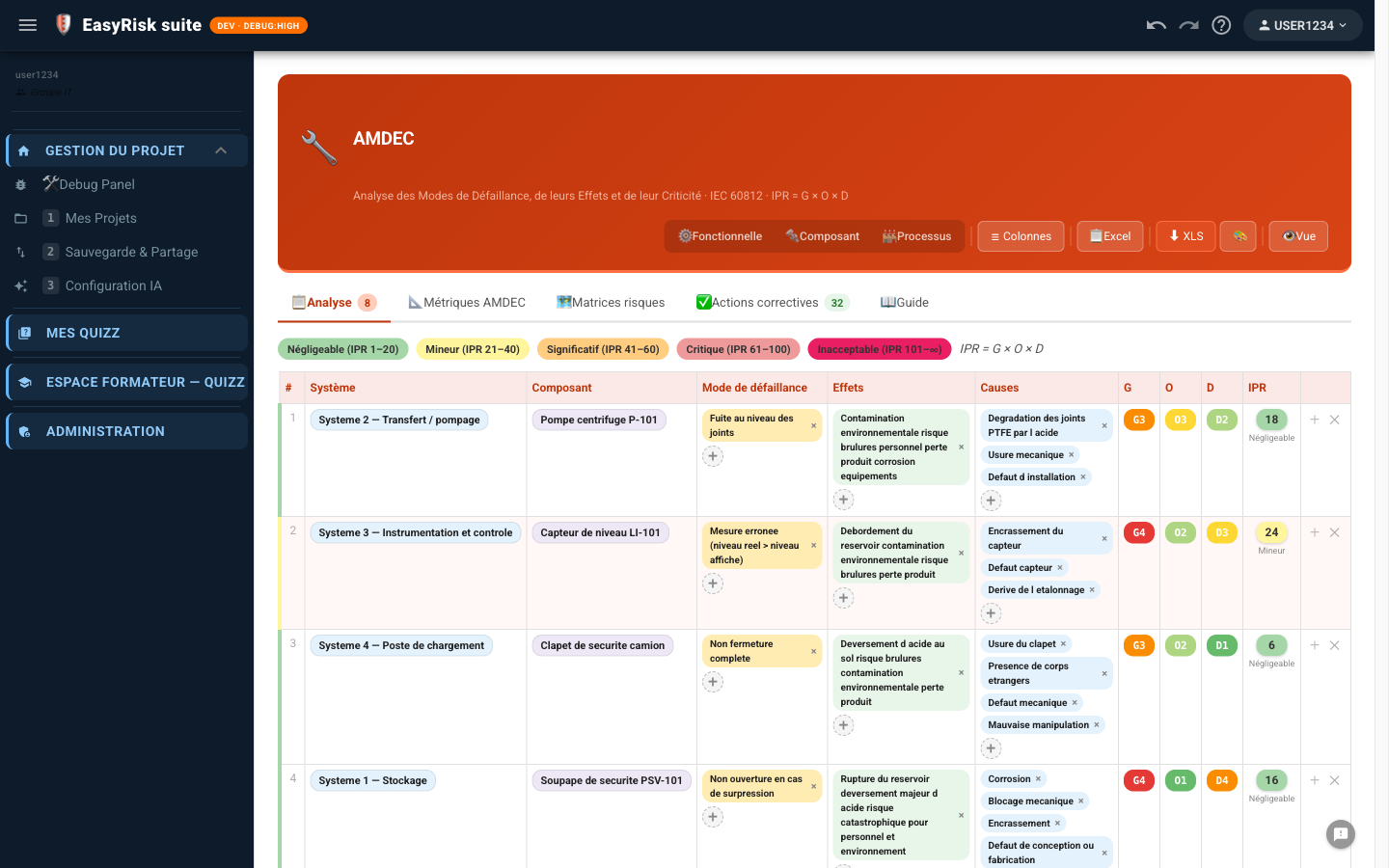
Une carte verte confirme le nombre de lignes créées et propose un lien direct vers la page d'analyse correspondante.
En cas d'erreur
Une carte rouge s'affiche avec le message d'erreur. Causes fréquentes :
| Message | Solution |
|---|---|
| Renseignez une clé API | Aller dans Configuration IA et saisir la clé |
| high demand / overloaded | Gemini surchargé — réessayer dans 30 secondes |
| API key not valid | Clé incorrecte ou expirée — vérifier dans Google AI Studio |
| Aucun JSON valide | Description trop courte — enrichir la fiche |
8Compléter l'analyse générée
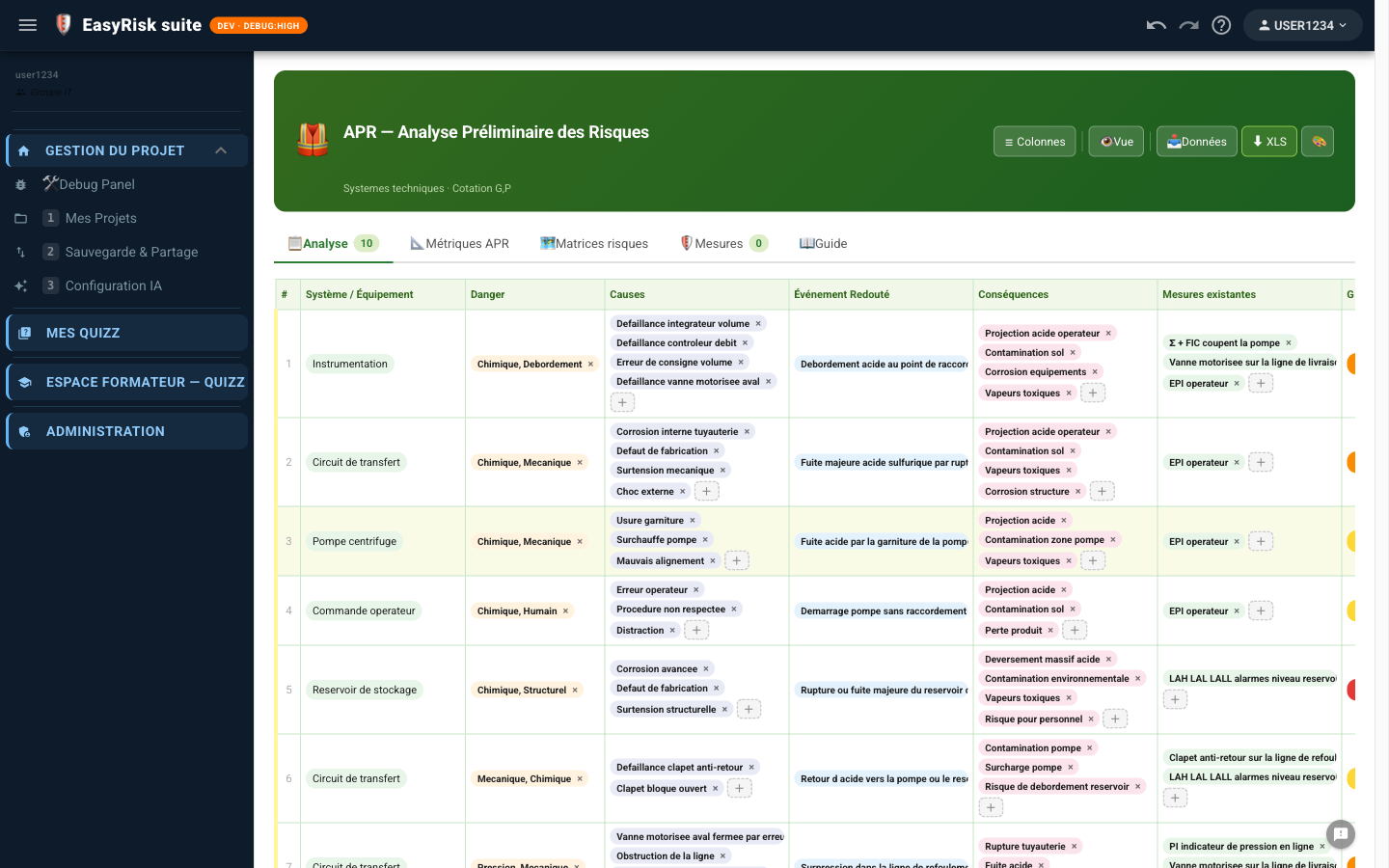
Les données générées par l'IA sont des points de départ à valider et enrichir par l'équipe projet.
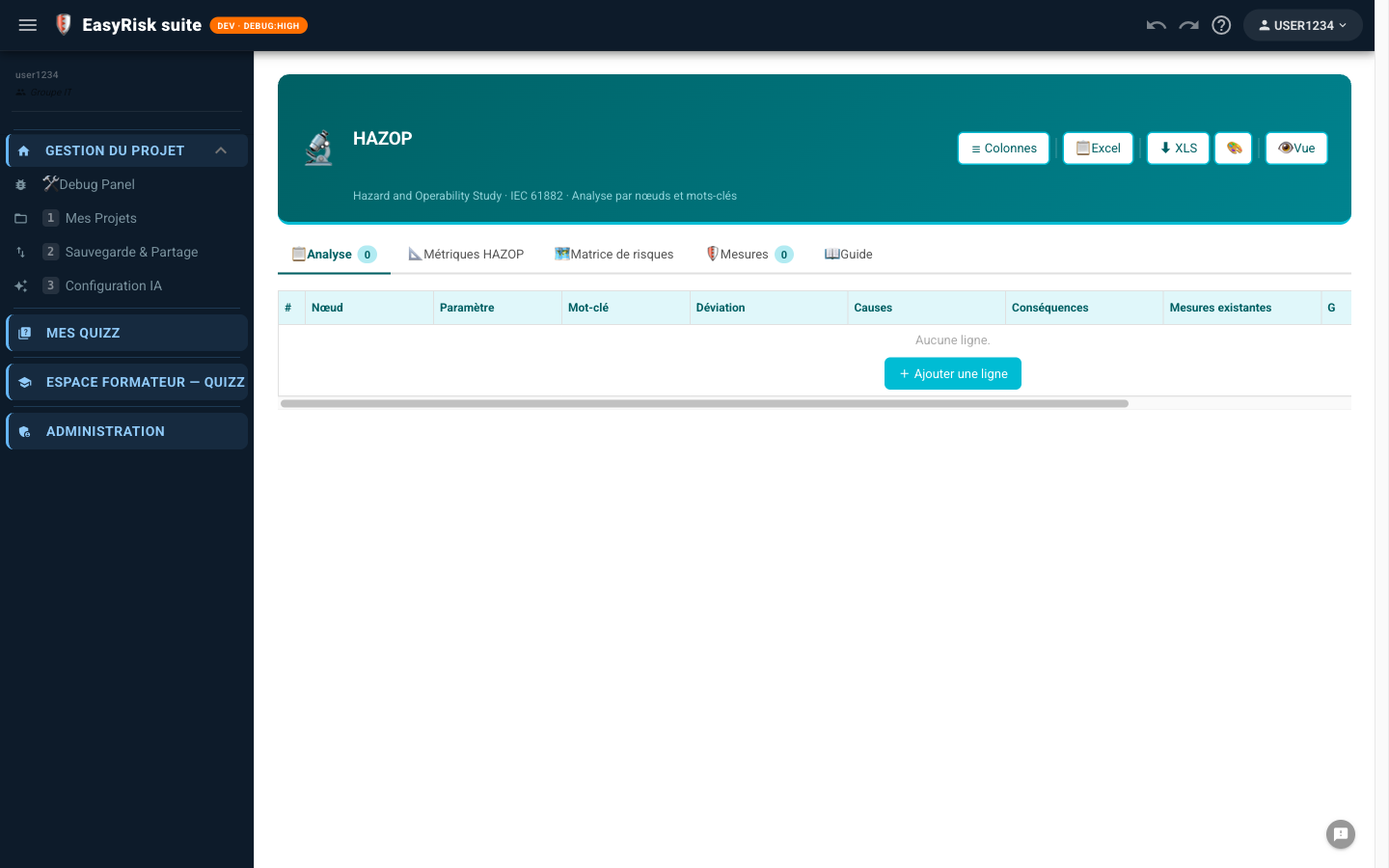
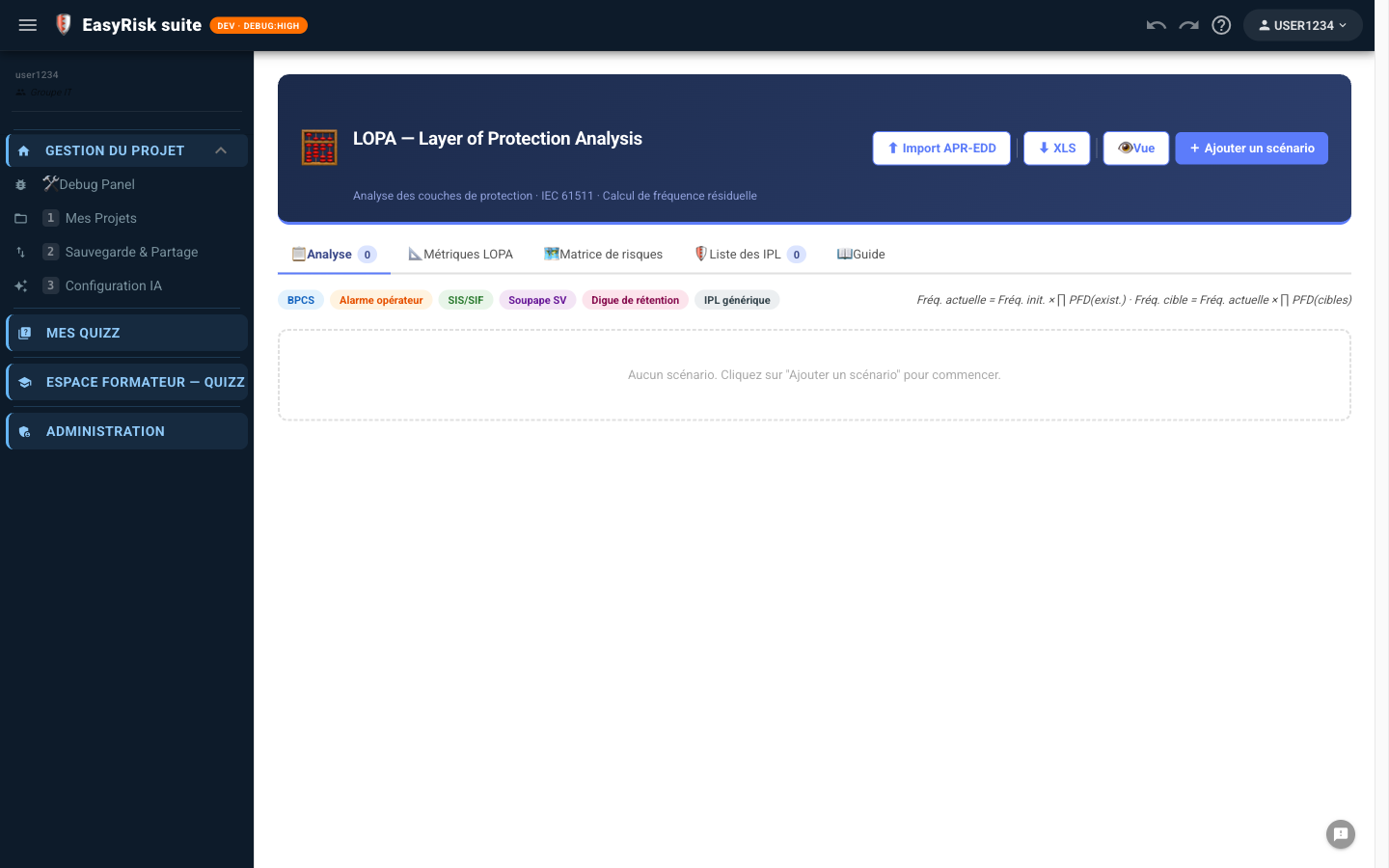
Points de vérification après import
- Vérifier les cotations G/V/IPR — l'IA propose des valeurs indicatives à valider avec l'équipe
- Compléter les causes et conséquences selon le retour d'expérience du site
- Adapter les mesures de prévention aux barrières réelles en place
- Supprimer les lignes génériques ou non pertinentes pour votre contexte