1Connexion à l'application
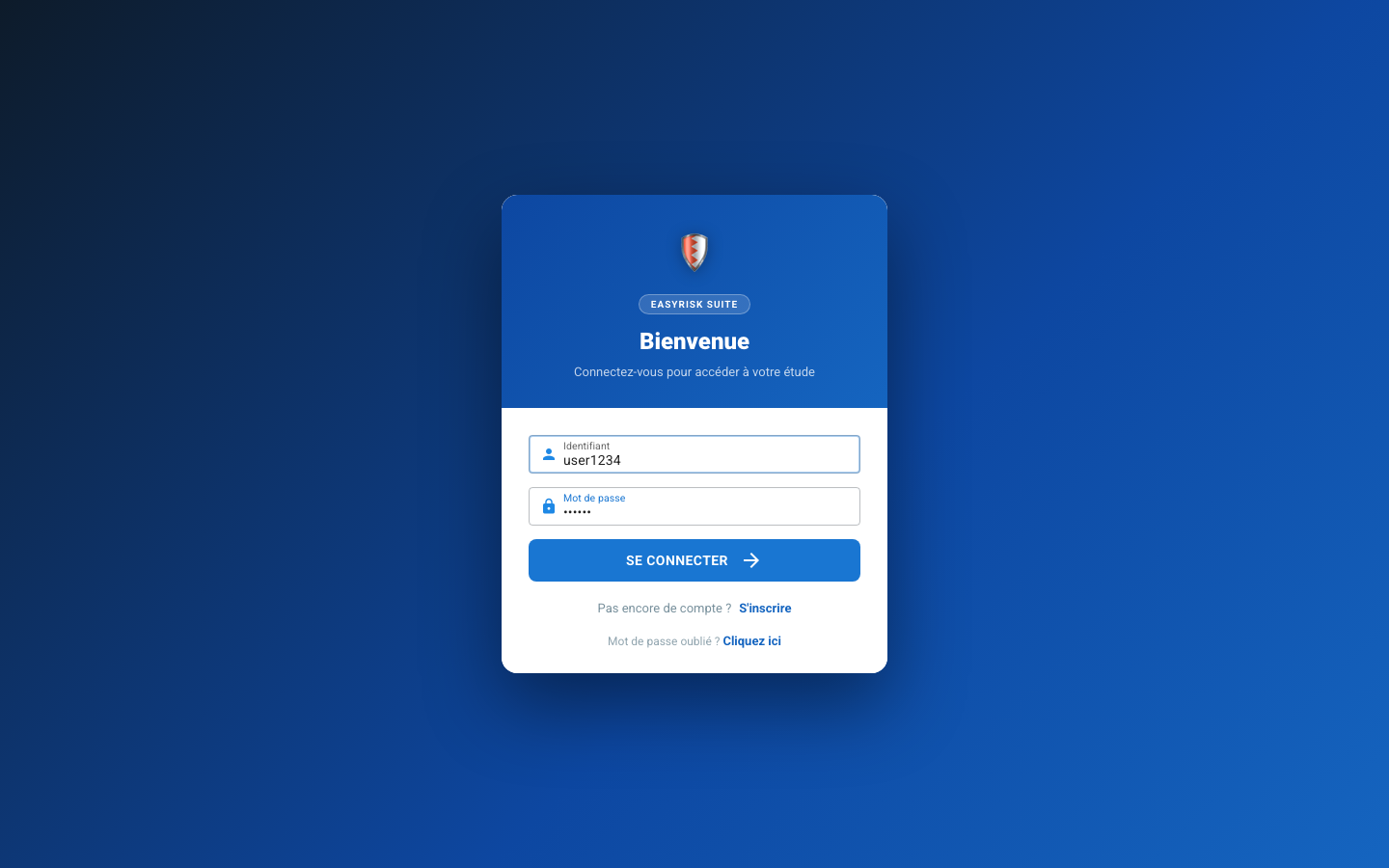
Ouvrez app.easyrisksuite.com (ou app.easyriskcyber.com) dans votre navigateur. Saisissez votre nom d'utilisateur et votre mot de passe, puis cliquez sur Se connecter.
2Créer un projet EBIOS RM
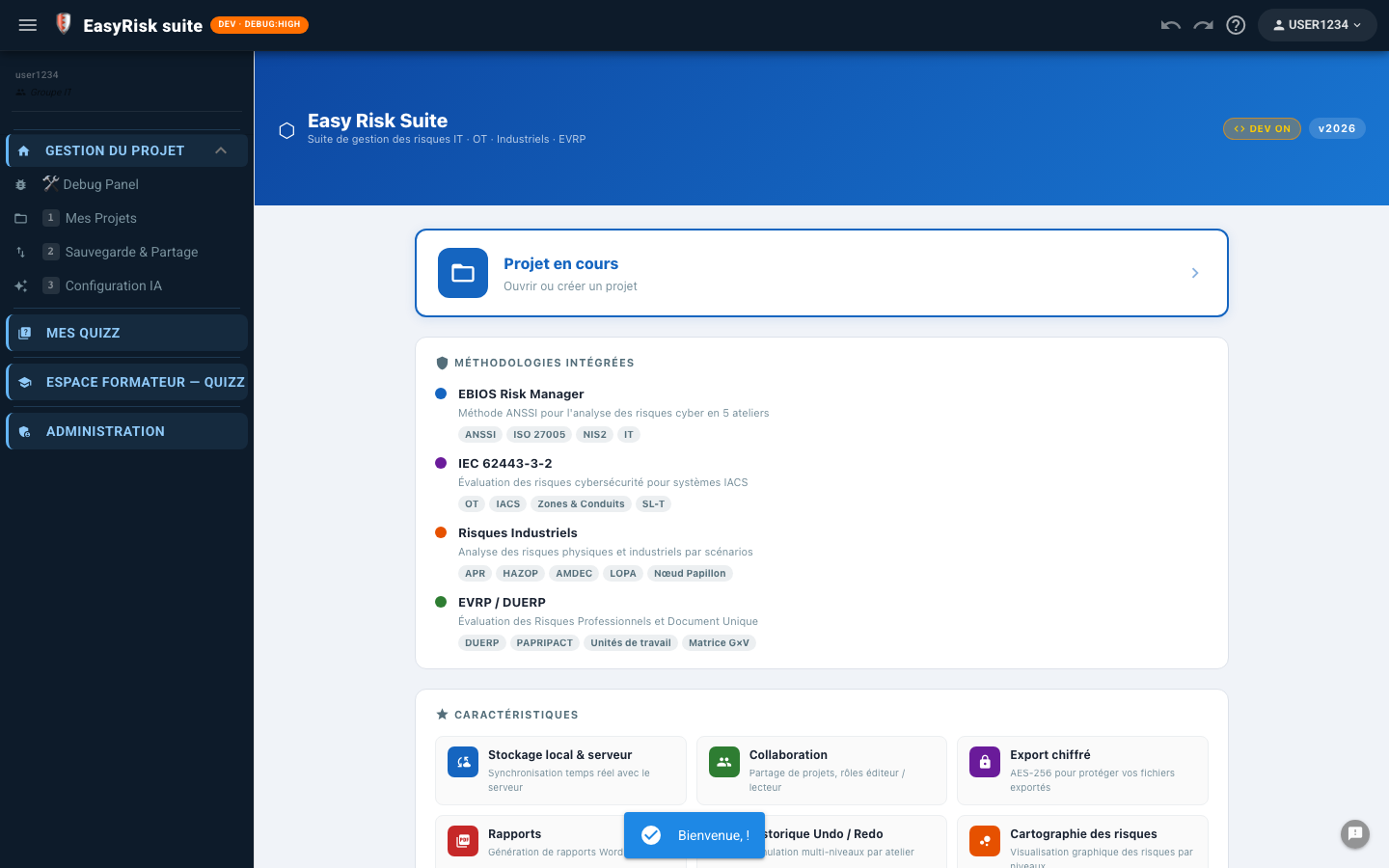
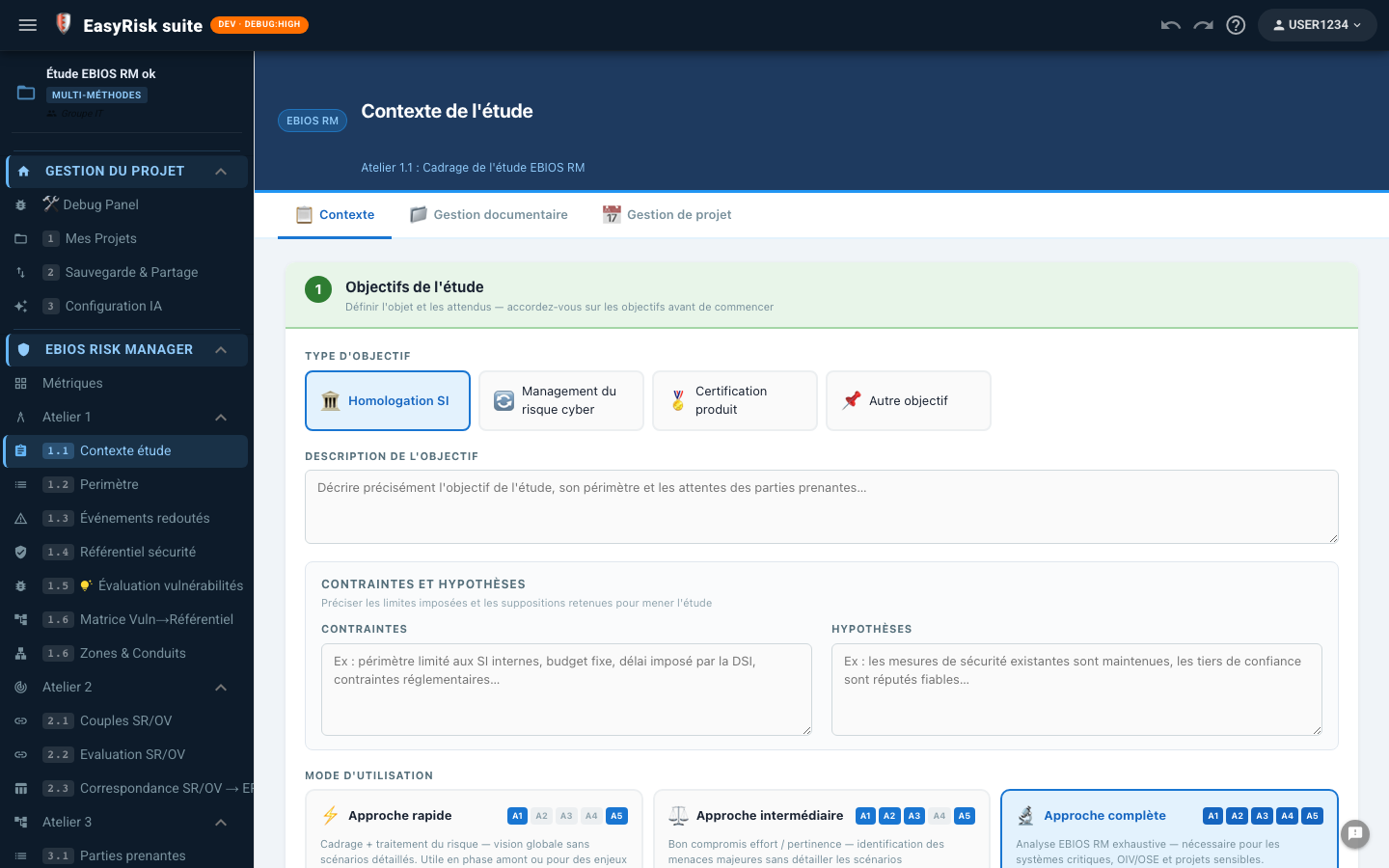
Depuis la page d'accueil, cliquez sur Nouveau projet. Dans la boîte de dialogue, renseignez le nom et choisissez le type adapté à votre contexte :
| Type de projet | Usage |
|---|---|
| Cybersécurité IT | SI classique : ERP, messagerie, portail web, données RH |
| Cybersécurité OT | Systèmes industriels : SCADA, automates, capteurs IIoT |
| Multi-modules | Combine EBIOS RM avec d'autres méthodes (EVRP, Risques Industriels) |
3Configurer l'assistant IA
La clé API est stockée uniquement dans votre navigateur — elle n'est jamais envoyée aux serveurs EasyRisk.
Accéder à la configuration
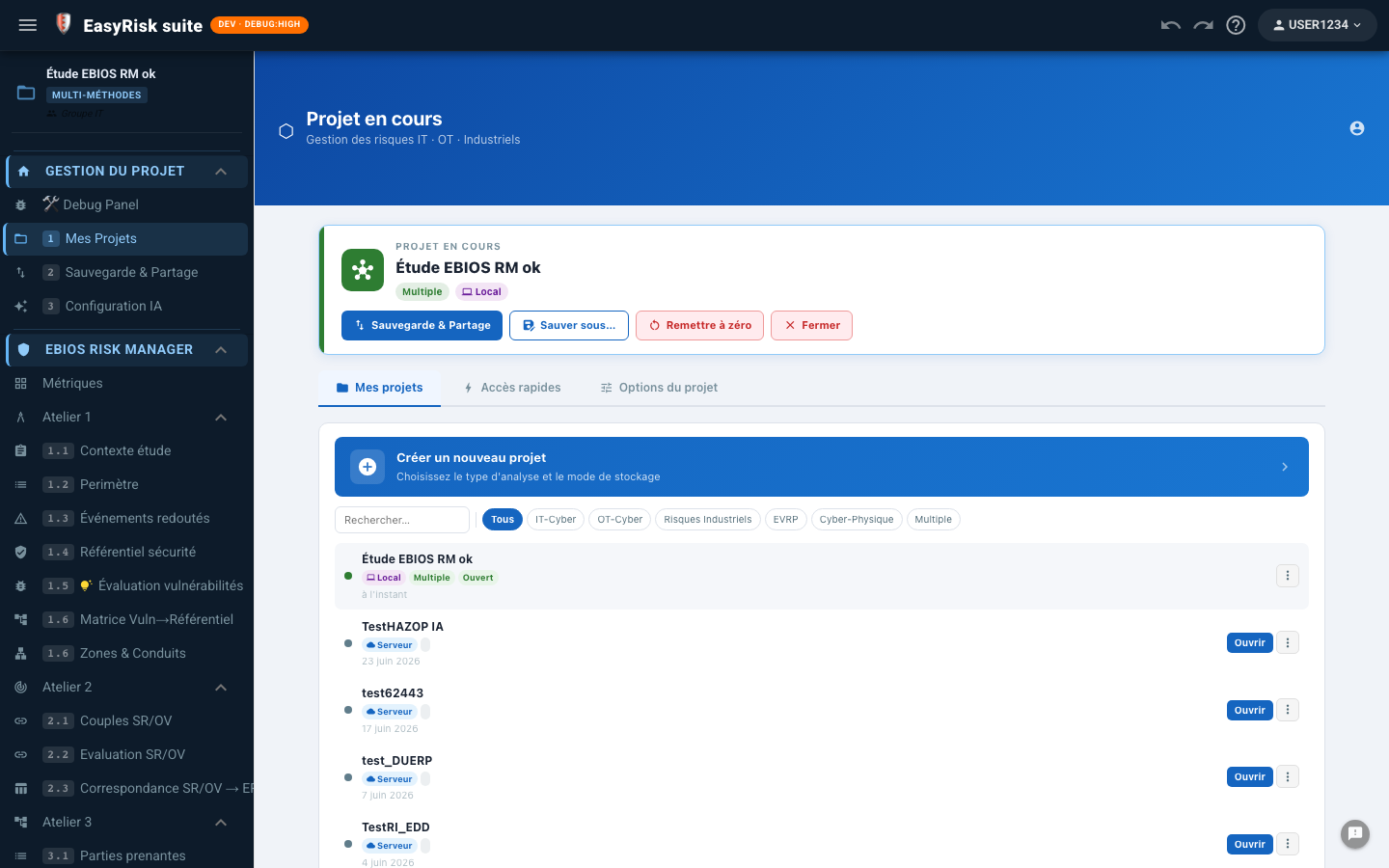
Dans le menu de navigation latéral, cliquez sur Configuration IA (section Gestion du projet).
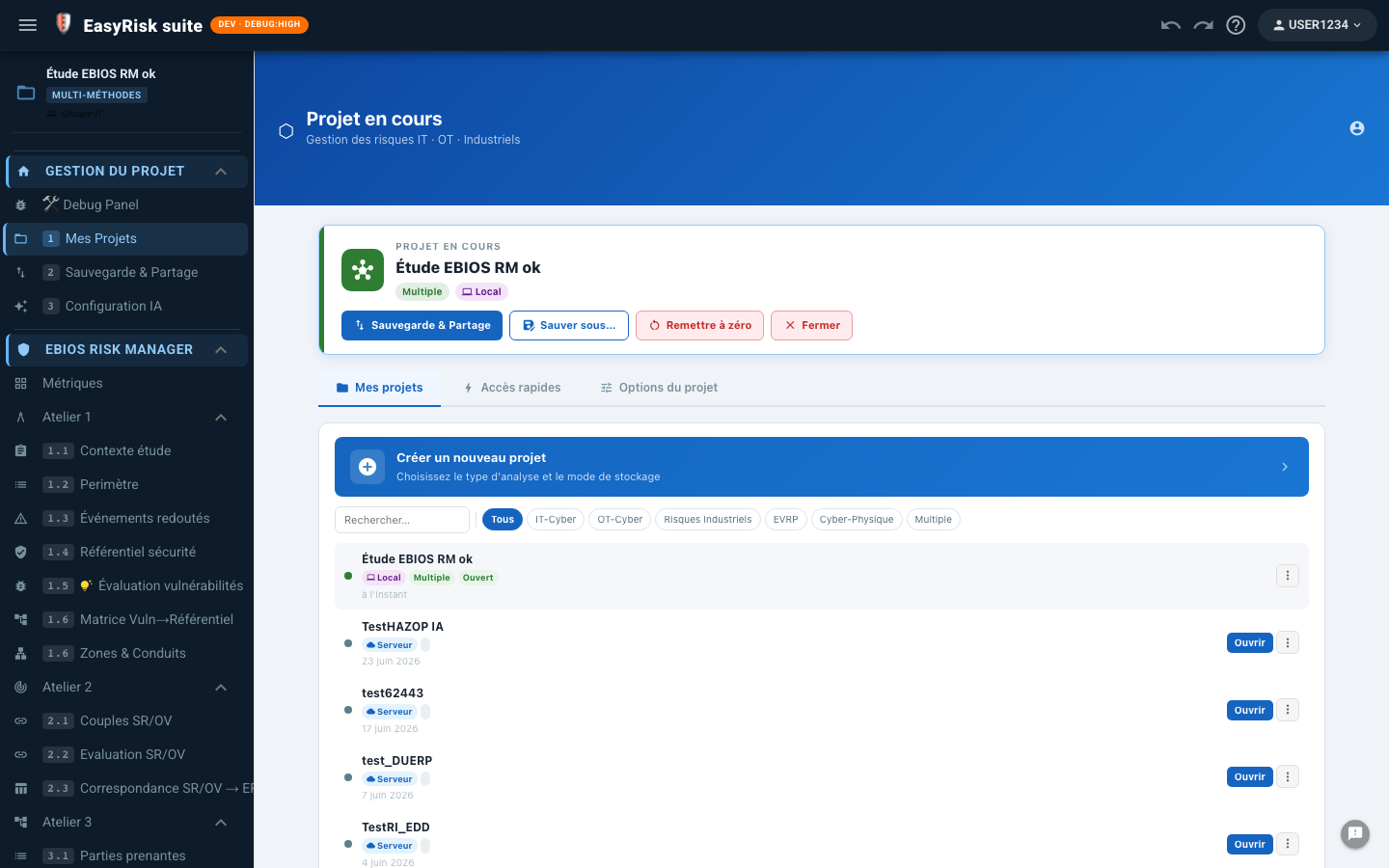
Choisir un fournisseur
| Fournisseur | Avantages | Images |
|---|---|---|
| Gemini (Google) — recommandé | Gratuit, quota généreux, rapide | ✓ Oui |
| Claude (Anthropic) | Excellent raisonnement, analyse de contexte fine | ✓ Oui |
| Mistral AI | Modèles européens, RGPD | Selon modèle |
| Groq | Très rapide, quota gratuit | — |
| Ollama (local) | 100% local, aucune donnée sortante | Selon modèle |
Obtenir une clé Gemini
- Ouvrez aistudio.google.com et connectez-vous avec votre compte Google
- Cliquez sur Get API key → Create API key
- Copiez la clé générée (commence par
AIzaSy…) - Collez-la dans le champ Clé API dans EasyRisk — la sauvegarde est automatique
4Naviguer vers le Cadrage IA
Depuis votre projet EBIOS RM ouvert, cliquez sur ✦ Cadrage IA dans le menu latéral (section EBIOS RM).
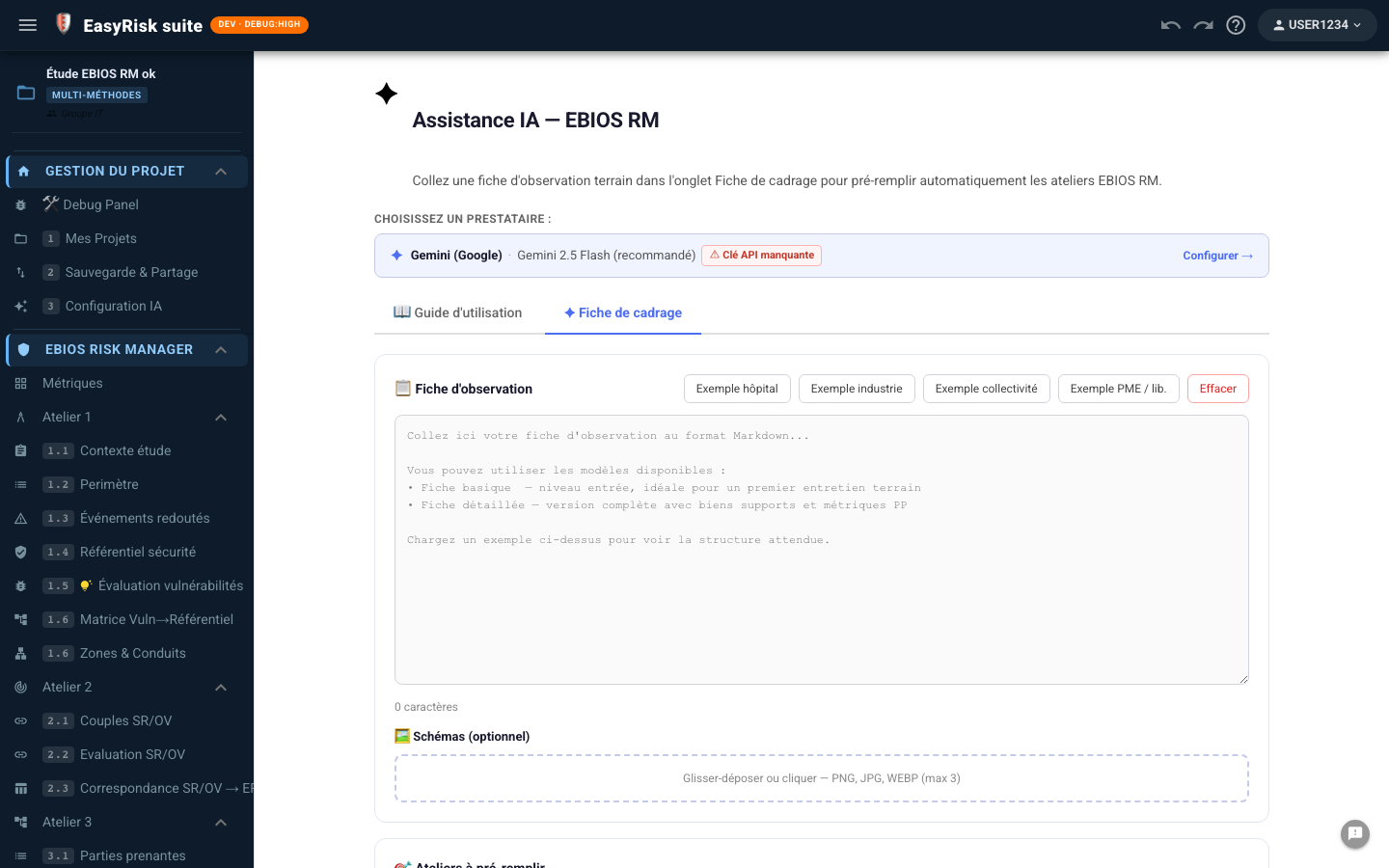
La page affiche d'abord le Guide d'utilisation avec la roadmap IA. Cliquez sur ✦ Fiche de cadrage pour accéder à la zone de travail.
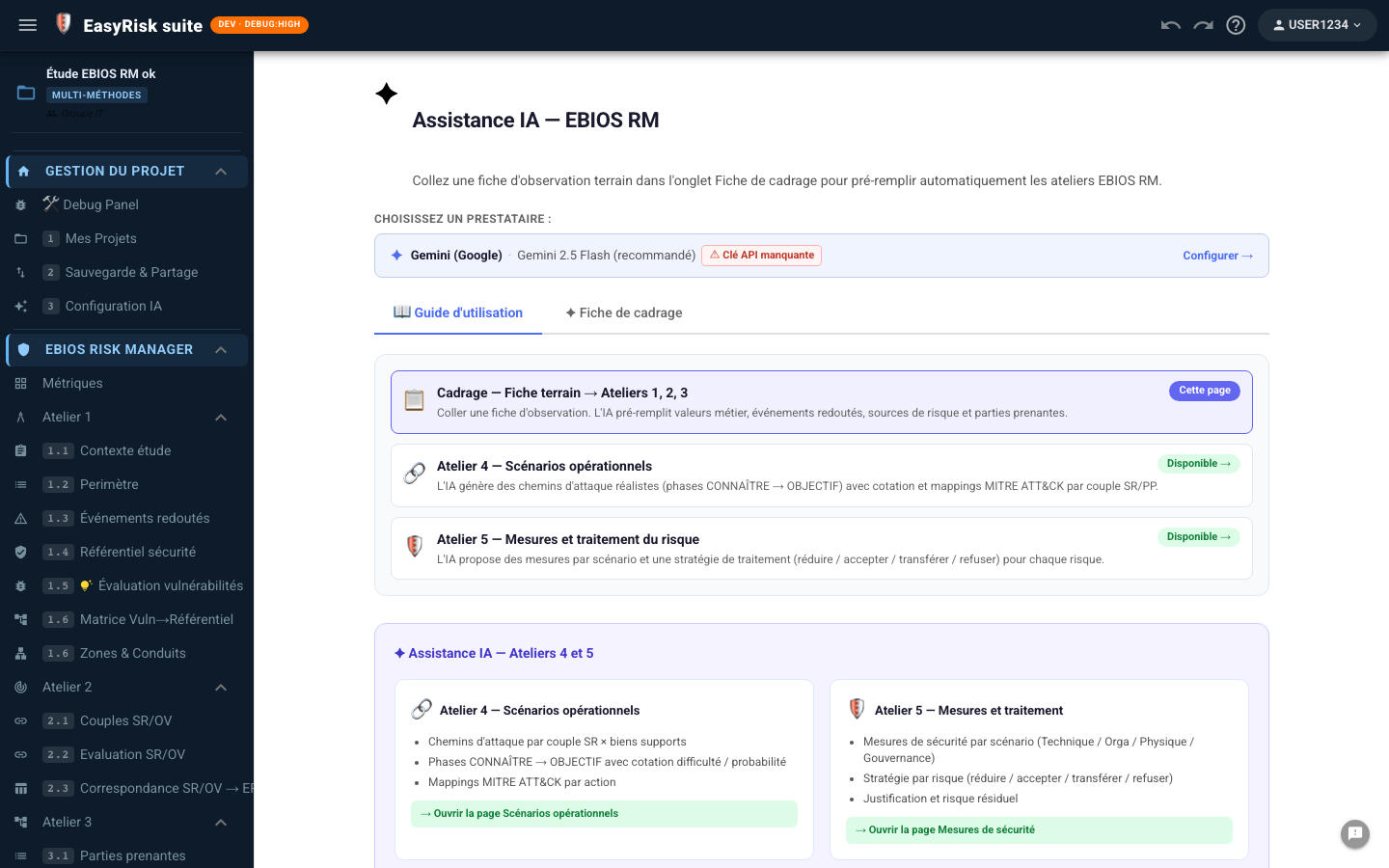
Roadmap IA — les 3 modules
5Remplir la fiche de cadrage
Utiliser un exemple ou rédiger sa propre fiche
Quatre boutons proposent des fiches d'exemples préremplies :
| Exemple | Secteur | Caractéristiques |
|---|---|---|
| Hôpital | Santé publique | SIH, PACS, DPI, obligations HDS + NIS2, contexte CHU post-ransomware |
| Industrie | Chimie (SEVESO) | SCADA/OT, automates Siemens, interface IT/OT, IEC 62443 |
| Collectivité | Collectivité territoriale | SI mutualisé, Microsoft 365, contraintes budget DSI, NIS2 |
| PME / lib. | PME ou cabinet libéral | Structure légère, cloud-first, RGPD, peu de ressources sécurité |
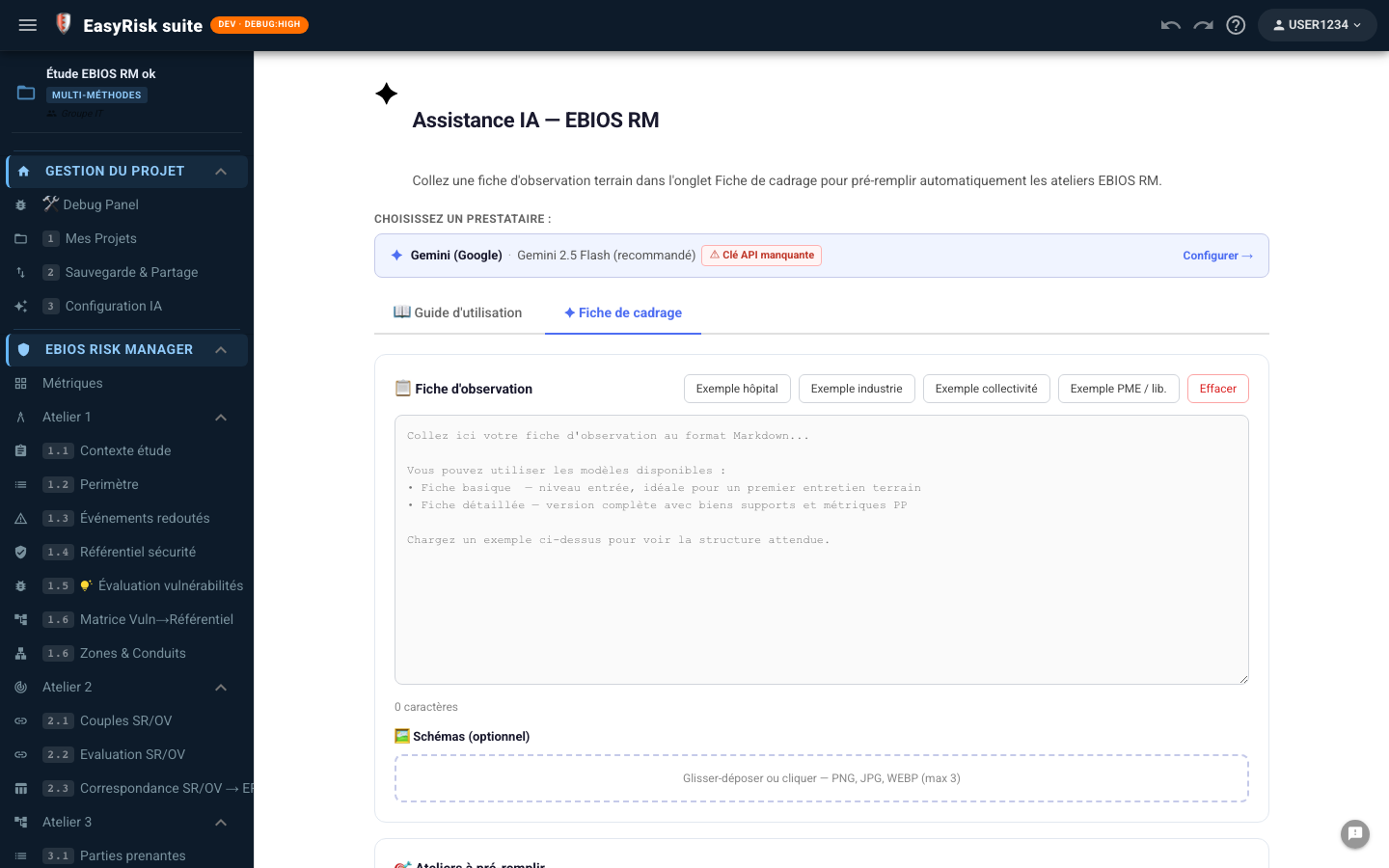
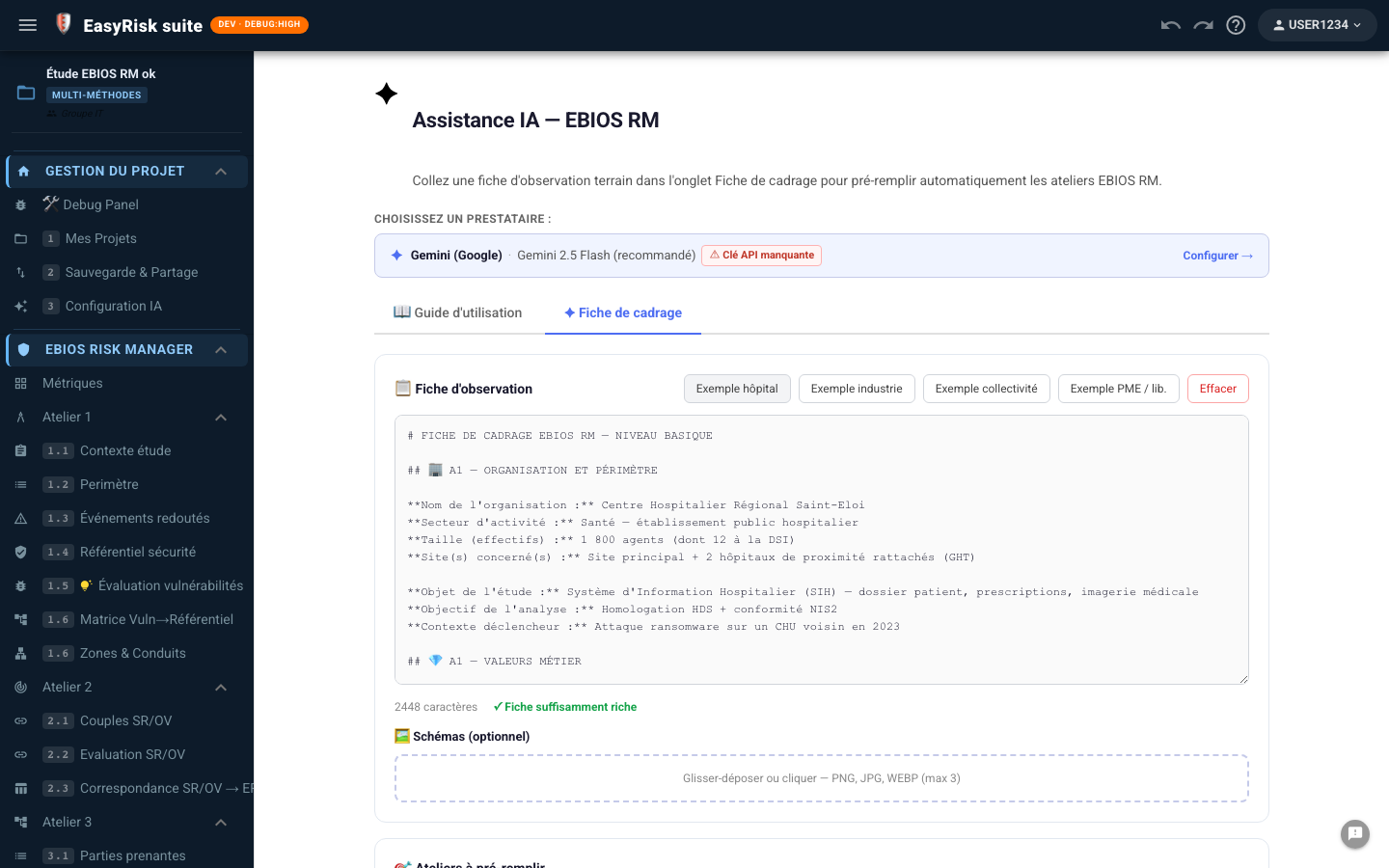
Structure attendue de la fiche
La fiche suit le format Markdown des ateliers EBIOS RM A1/A2/A3. Les rubriques essentielles :
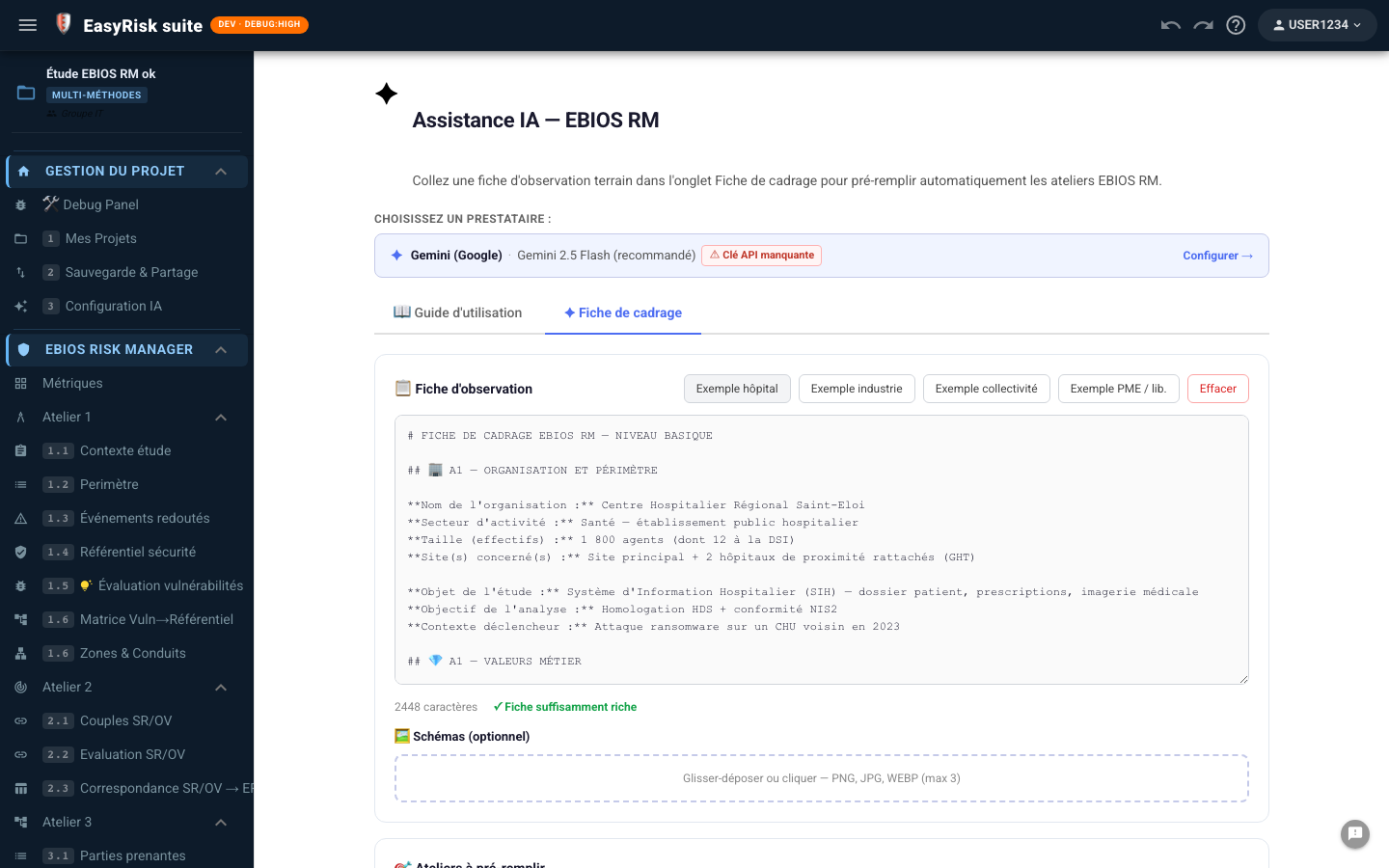
Ajouter des schémas (optionnel)
Glissez vos captures d'écran d'architecture réseau ou de topologie dans la zone Schémas. L'IA les analysera en complément du texte. Formats acceptés : PNG, JPG, WebP — jusqu'à 3 images. Disponible avec Gemini et Claude uniquement.
6Sélectionner les ateliers à pré-remplir
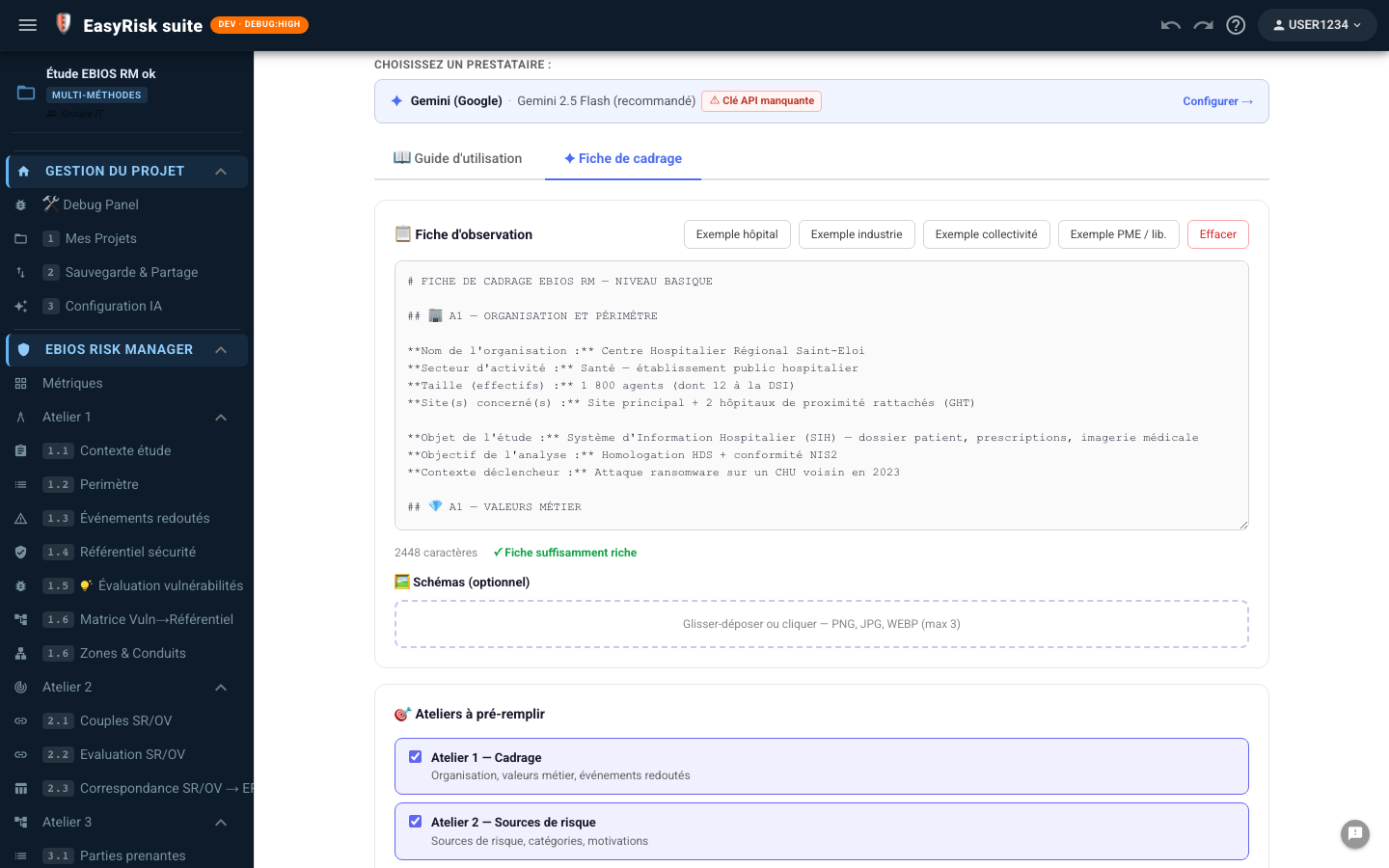
Trois ateliers peuvent être pré-remplis depuis la même fiche. Cochez ceux que vous souhaitez initialiser :
7Lancer l'analyse IA
Une fois la fiche remplie (indicateur vert) et la clé API configurée, le bouton ✦ Analyser la fiche et pré-remplir les ateliers devient actif en bas de page.
Cliquez dessus — une boîte de dialogue de confirmation liste les ateliers qui seront écrasés :
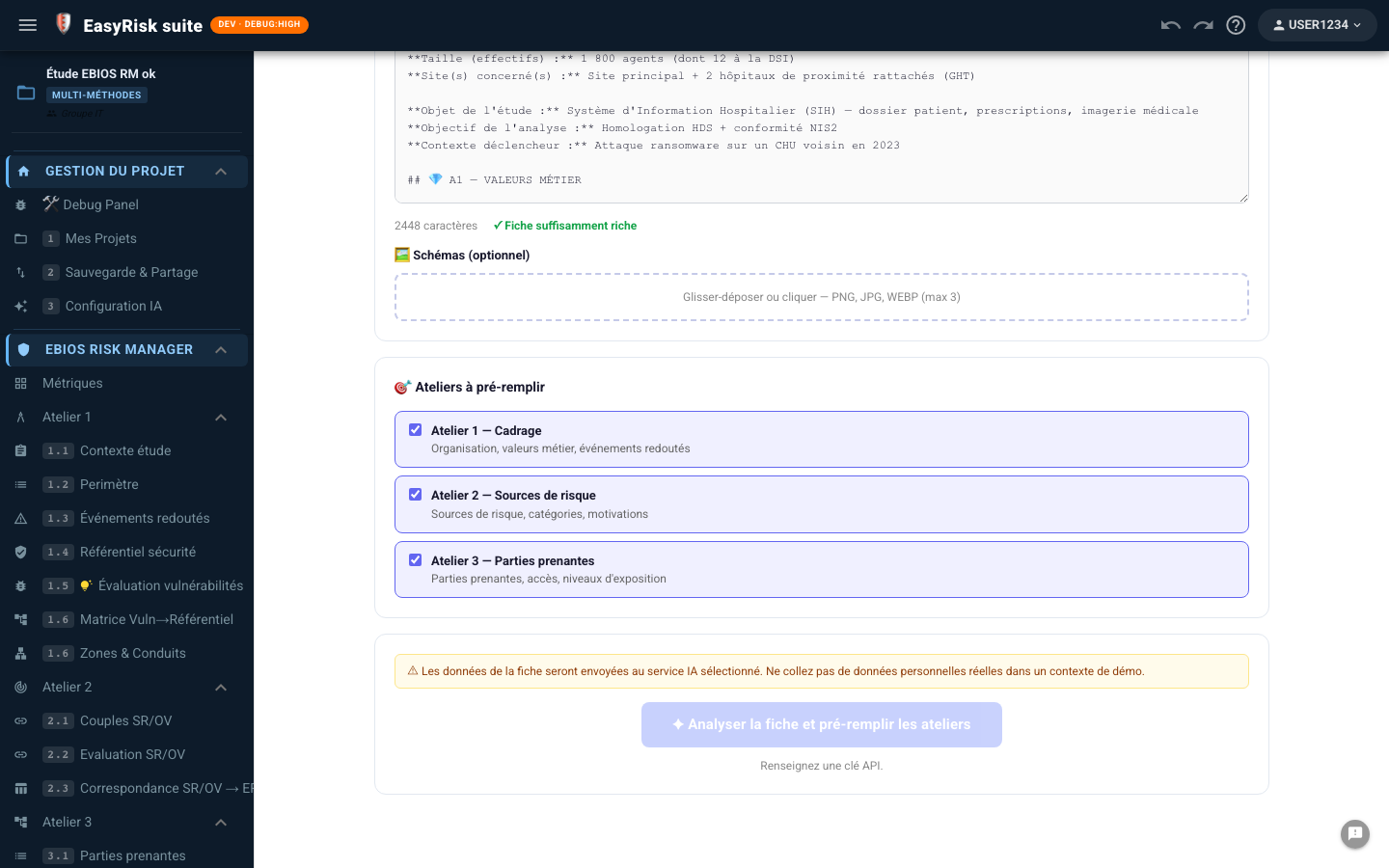
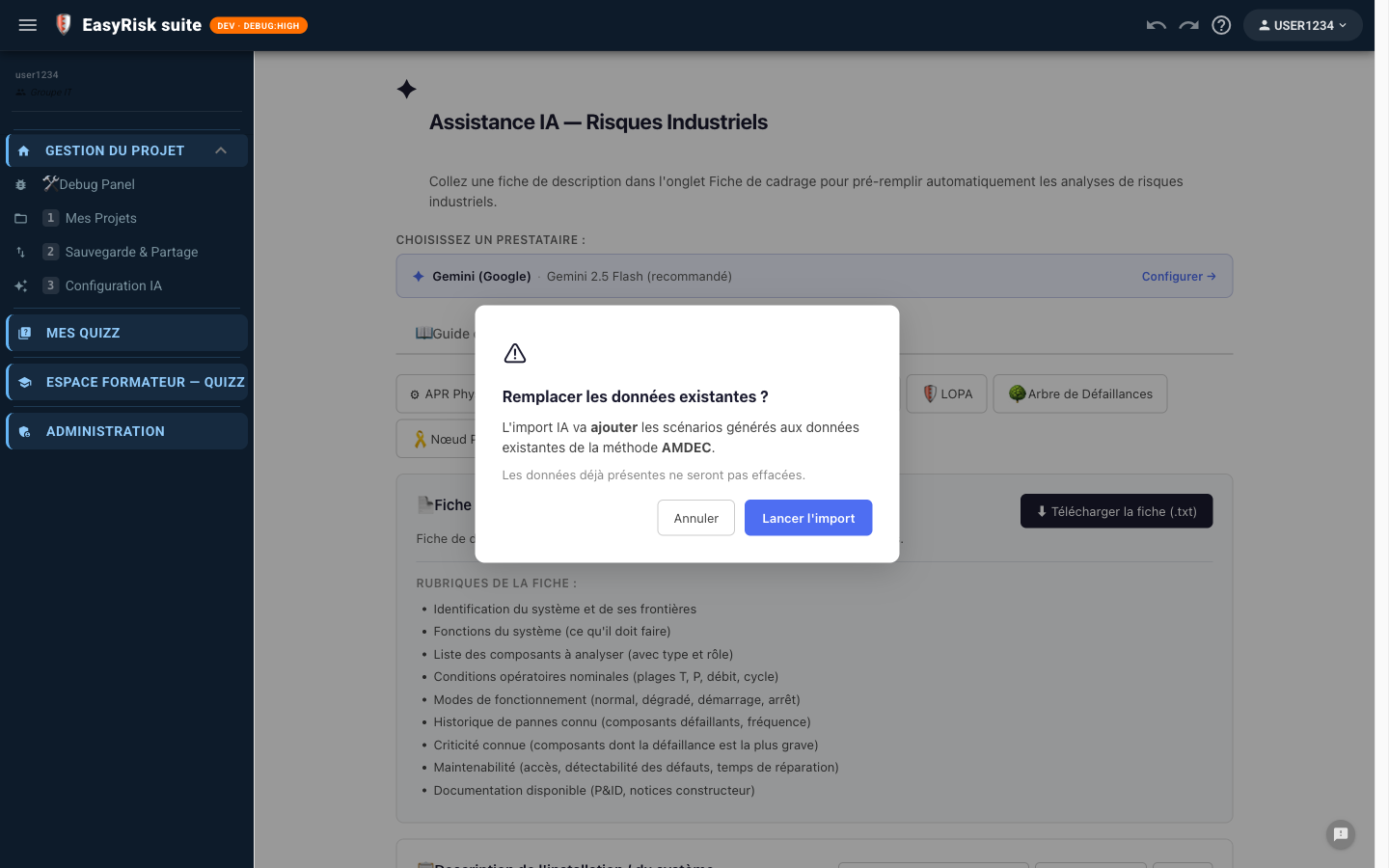
Cliquez sur Effacer et importer pour démarrer. La génération dure typiquement 15 à 45 secondes selon le fournisseur IA et la richesse de la fiche.
8Résultats et import
Une carte verte confirme l'import avec le détail par atelier — nombre de valeurs métier, d'événements redoutés, de sources de risque et de parties prenantes créés.
En cas d'erreur
Une carte rouge s'affiche avec le message d'erreur. Causes fréquentes :
| Message | Solution |
|---|---|
| Renseignez une clé API | Aller dans Configuration IA et saisir la clé |
| high demand / overloaded | Gemini surchargé — réessayer dans 30 secondes |
| API key not valid | Clé incorrecte ou expirée — vérifier dans Google AI Studio |
| Aucun JSON valide | Description trop courte — enrichir la fiche (minimum 500 caractères) |
9Compléter l'analyse générée
Les données générées par l'IA sont des points de départ à valider et enrichir avec l'équipe projet et les parties prenantes métier.
Points de vérification après import
- Vérifier les valeurs métier — l'IA peut ne pas identifier toutes les valeurs critiques spécifiques à votre organisation
- Ajuster les gravités d'événements redoutés selon vos critères internes (échelle EBIOS 1–4)
- Compléter les sources de risque avec des acteurs connus de votre secteur ou contexte géopolitique
- Vérifier les parties prenantes et leurs niveaux d'exposition réels — l'IA peut sous-estimer des tiers critiques
- Supprimer les éléments génériques ou non pertinents pour votre périmètre
10Ateliers 4 et 5 — Assistance IA avancée
Au-delà du cadrage, l'assistant IA accompagne les ateliers les plus complexes d'EBIOS RM :
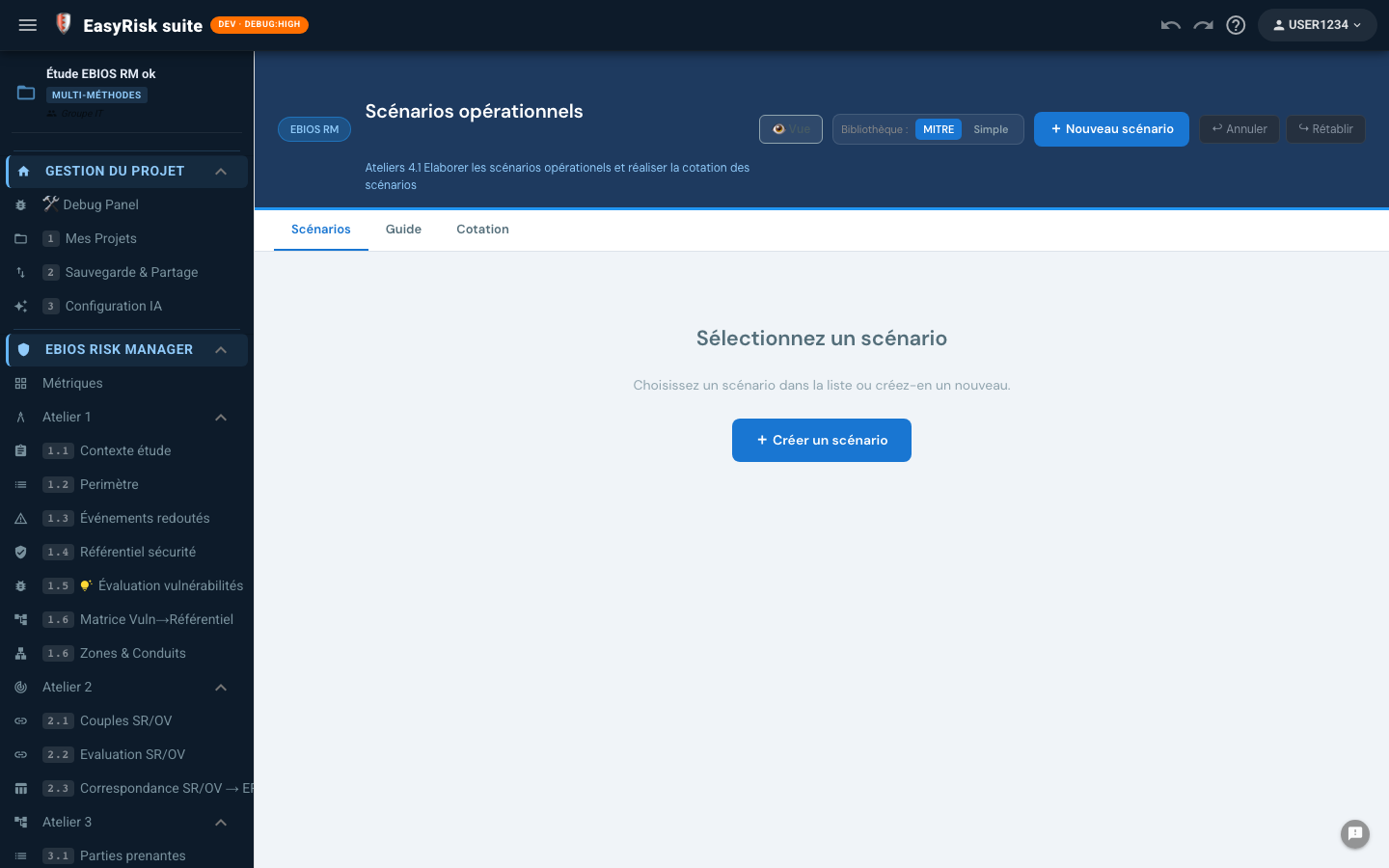
Atelier 4 — Scénarios opérationnels
Accessible depuis ✦ Chemins d'attaque dans le menu. Pour chaque couple Source de Risque / Partie Prenante identifié en atelier 3, l'IA génère :
- Des chemins d'attaque structurés en phases (CONNAÎTRE → ACCÉDER → OBTENIR → PERSISTER → OBJECTIF)
- Une cotation de vraisemblance et de gravité par chemin
- Des mappings MITRE ATT&CK pour chaque technique utilisée
Atelier 5 — Mesures et traitement du risque
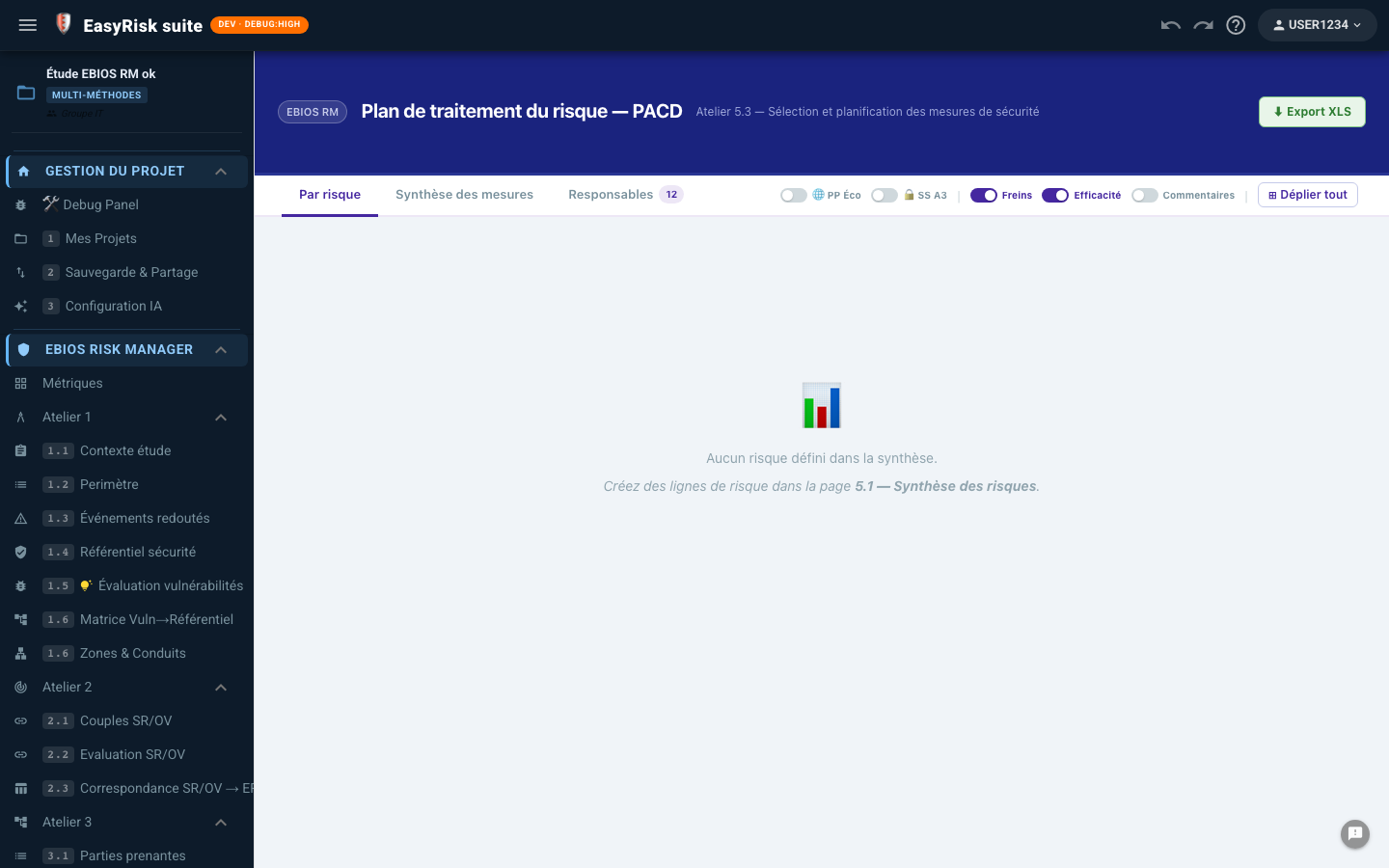
Accessible depuis ✦ PACD / Traitement. L'IA propose pour chaque scénario opérationnel retenu :
- Des mesures de sécurité concrètes (techniques, organisationnelles, juridiques)
- Une stratégie de traitement : réduire / accepter / transférer / refuser
- Une estimation de l'effort de mise en œuvre et de l'impact sur le risque résiduel