1Vue d'ensemble du module
Le module Risques Professionnels couvre l'intégralité du processus EVRP réglementaire, de l'identification des dangers jusqu'à la production du Document Unique d'Évaluation des Risques Professionnels (DUERP).
Flux de travail
2Créer un projet EVRP
Depuis la page d'accueil, cliquez sur Nouveau projet et sélectionnez le type Risques Professionnels.
| Type de projet | Modules inclus |
|---|---|
| Risques Professionnels | EVRP, DUERP, Cartographie, PAPRIPACT, Rapport |
| Multi-modules | EVRP + Risques Industriels dans un seul projet (ex : site ICPE avec personnel) |
3Unités de travail
Les unités de travail (UT) structurent l'analyse : chaque unité regroupe des salariés exposés aux mêmes risques professionnels. Elles correspondent généralement à des postes, ateliers ou services homogènes.
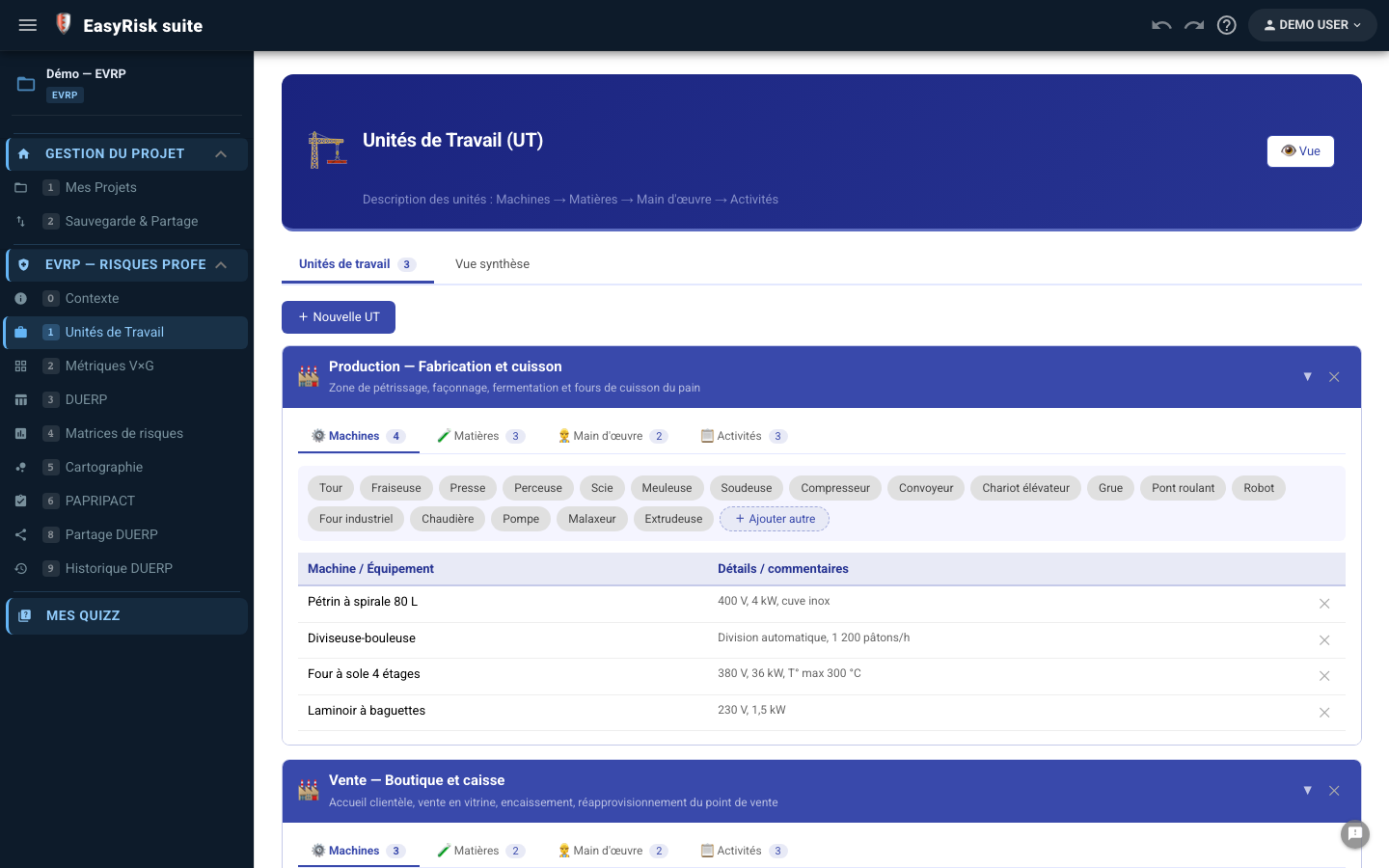
Créer une unité de travail
- Cliquez sur + Ajouter une unité de travail
- Nommez l'unité (ex : Atelier soudure, Bureau administratif, Maintenance terrain)
- Renseignez l'effectif exposé et le responsable de l'unité
- Ajoutez une description des activités principales si nécessaire
4Métriques — grilles G×V
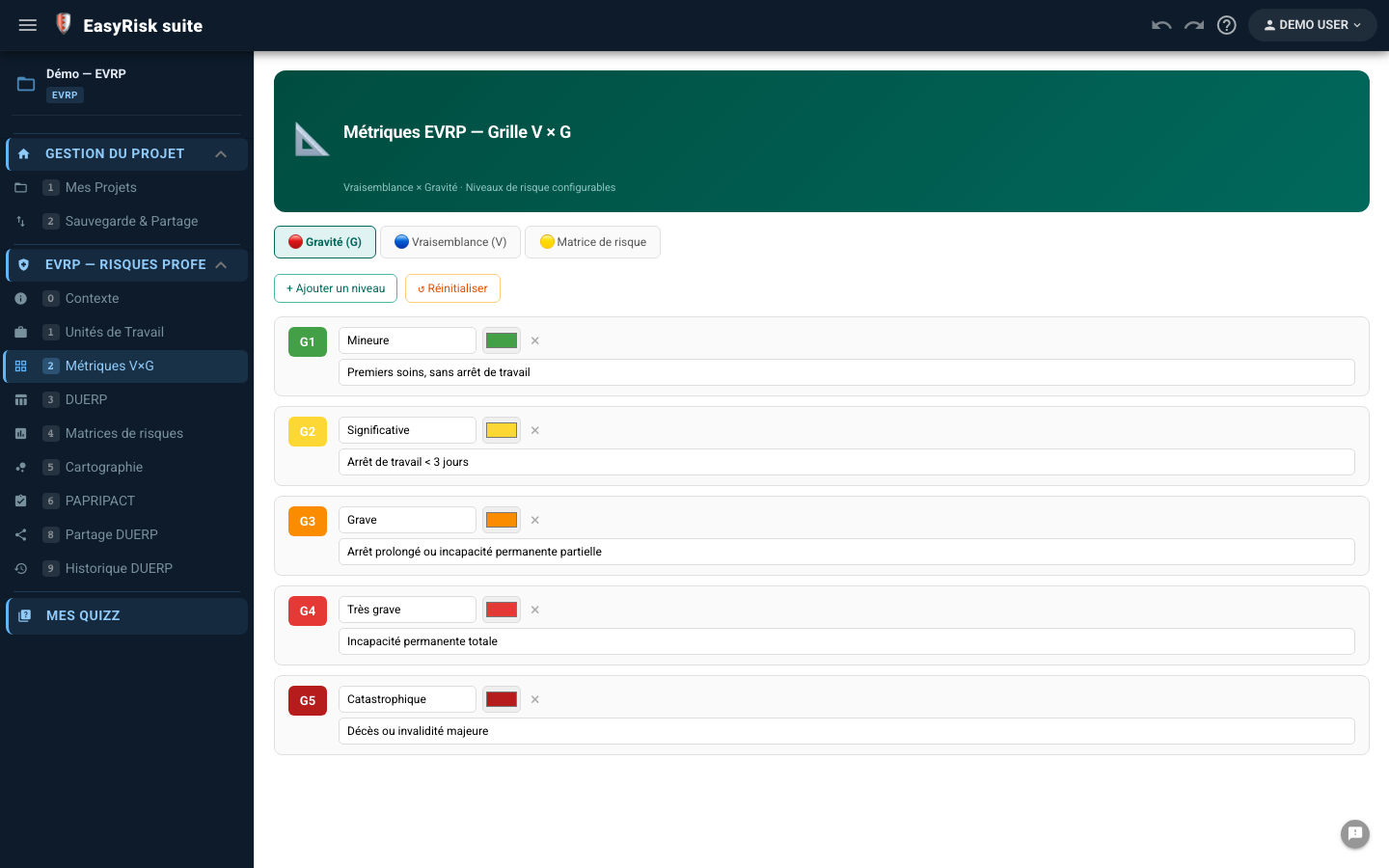
La page Métriques définit les grilles de cotation des risques (Gravité et Vraisemblance) et la matrice de criticité utilisées dans le DUERP.
| Paramètre | Description |
|---|---|
| Niveaux de gravité | De légère blessure/gêne jusqu'à décès ou séquelle grave — 3 à 5 niveaux |
| Niveaux de vraisemblance | Fréquence d'exposition et probabilité d'occurrence de l'événement dangereux |
| Matrice de criticité | Couleurs des cellules G×V : Faible / Modéré / Élevé / Très élevé |
5DUERP — Analyse des risques
Le DUERP (Document Unique d'Évaluation des Risques Professionnels) inventorie l'ensemble des risques identifiés par unité de travail, avec leur cotation et les mesures existantes.
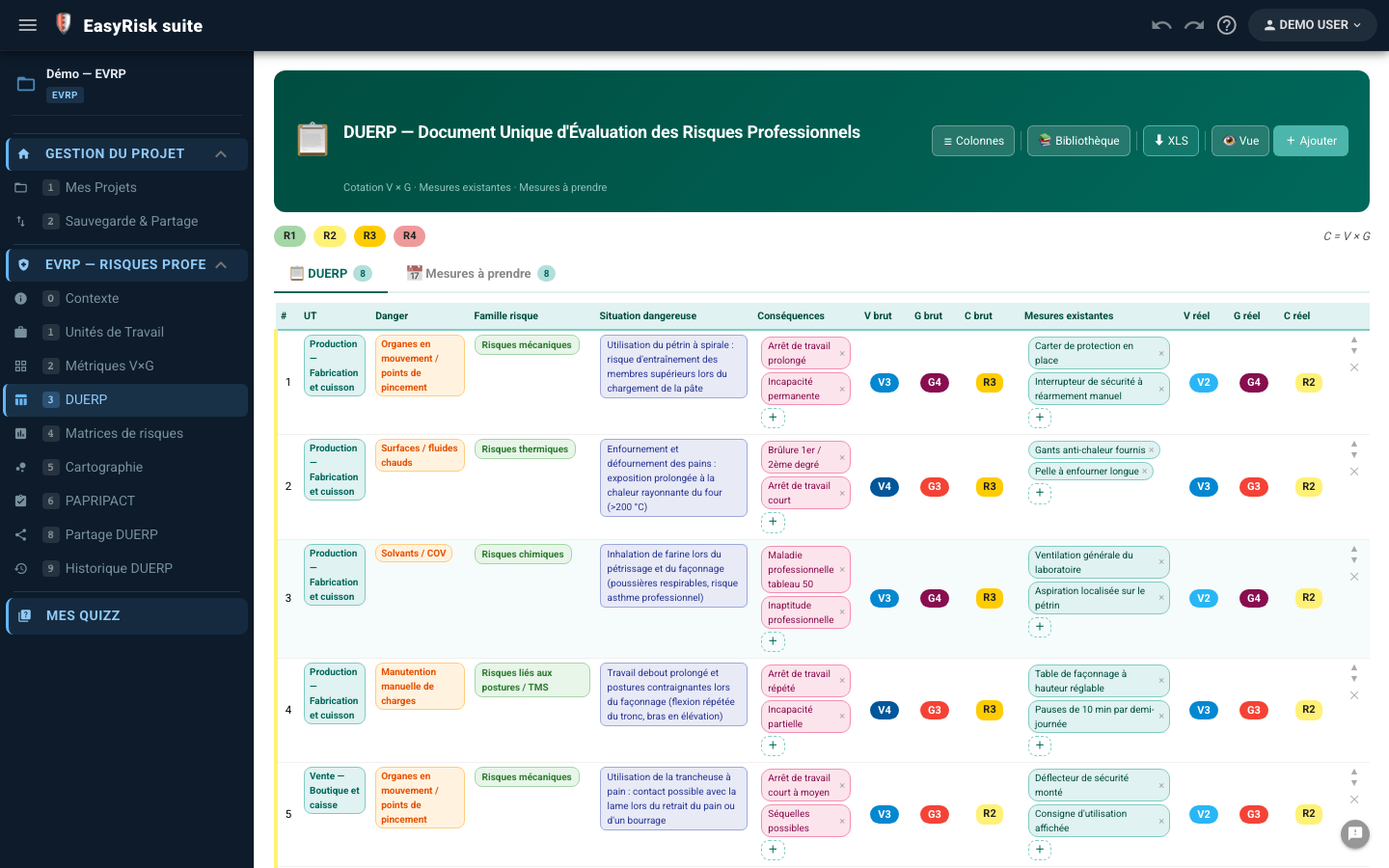
Colonnes du DUERP
| Colonne | Description |
|---|---|
| Unité de travail | Unité concernée par le risque |
| Famille de risque | Catégorie (chutes, risques chimiques, TMS, incendie, psychosociaux…) |
| Situation dangereuse | Description précise de la situation exposant le salarié |
| Dommage potentiel | Nature de la blessure ou de l'atteinte à la santé possible |
| Mesures existantes | Protections et prévention déjà en place |
| G / V | Gravité et vraisemblance — criticité calculée automatiquement |
| Priorité d'action | Issue directement du niveau de criticité |
Saisir un risque
- Sélectionnez l'unité de travail dans la liste déroulante
- Choisissez la famille de risque dans le catalogue (ou saisissez librement)
- Décrivez la situation dangereuse et le dommage potentiel
- Notez les mesures existantes déjà en place sur le terrain
- Cotez la Gravité et la Vraisemblance — la cellule se colore selon la matrice
6Matrices de risques
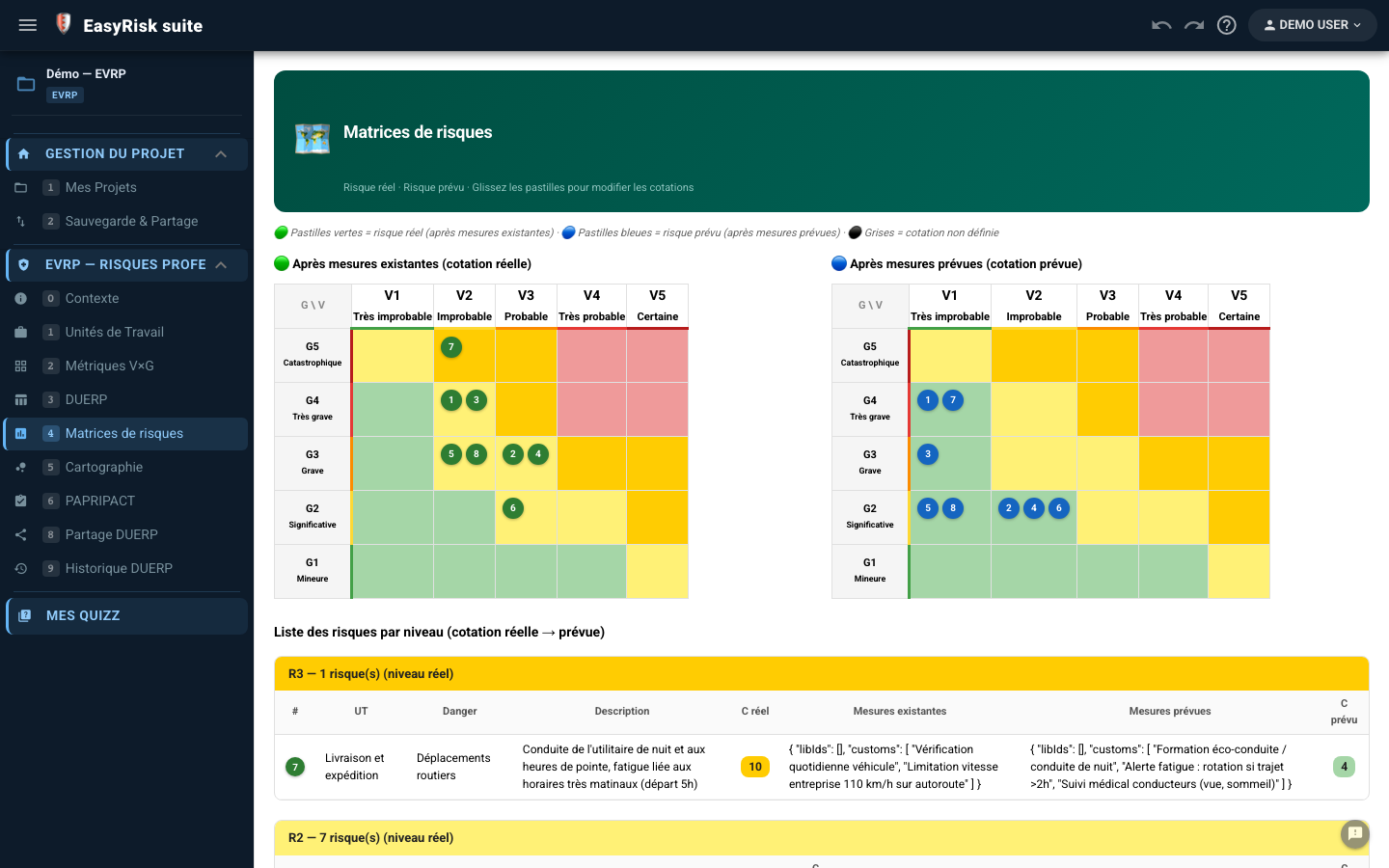
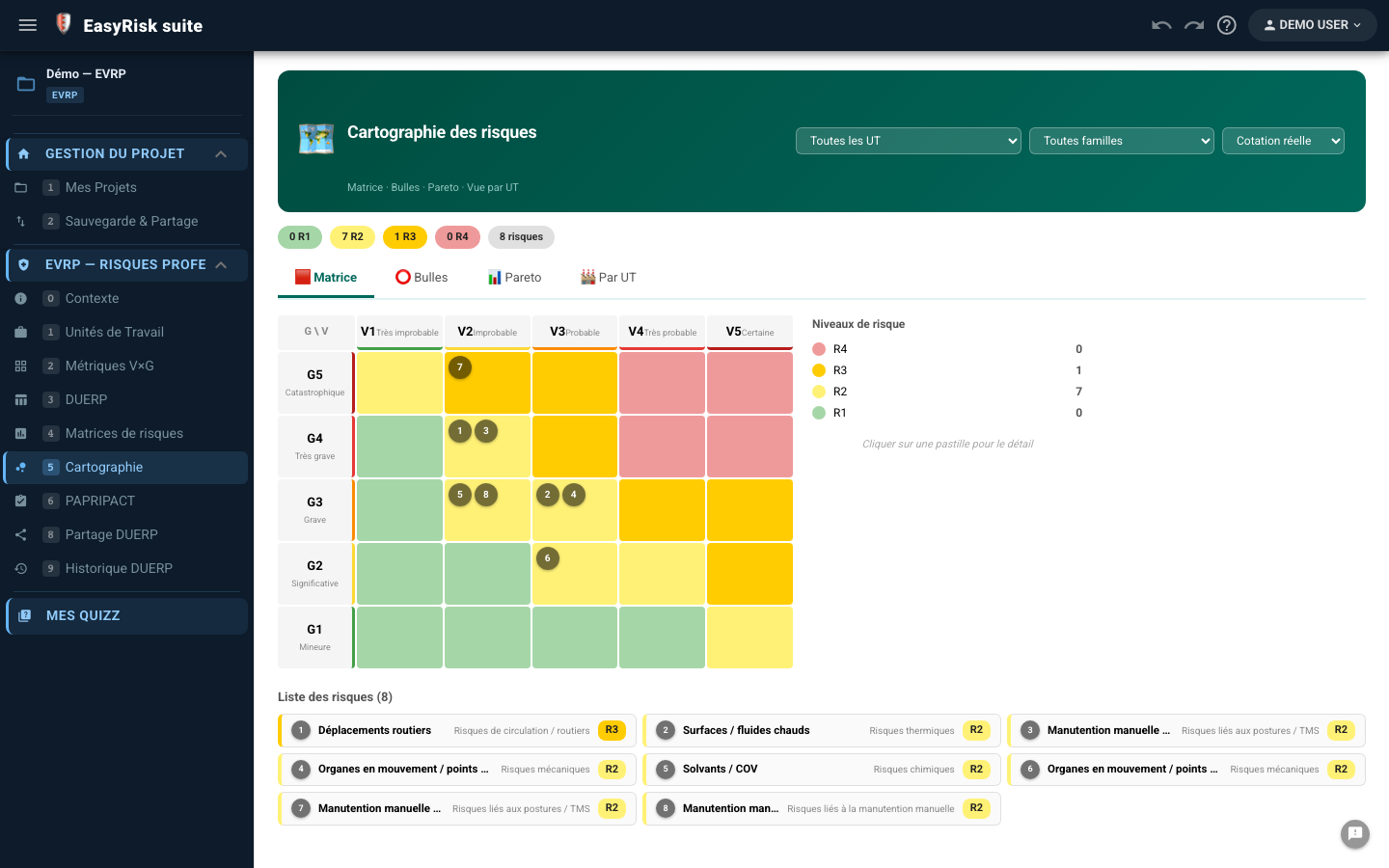
La page Matrices visualise la répartition des risques identifiés sur la matrice de criticité, par unité de travail ou pour l'ensemble du site.
7Cartographie
La cartographie offre une vue visuelle synthétique des niveaux de risque par unité de travail, utile pour les présentations en CSSCT ou en réunion de direction.
8PAPRIPACT — Plan d'action
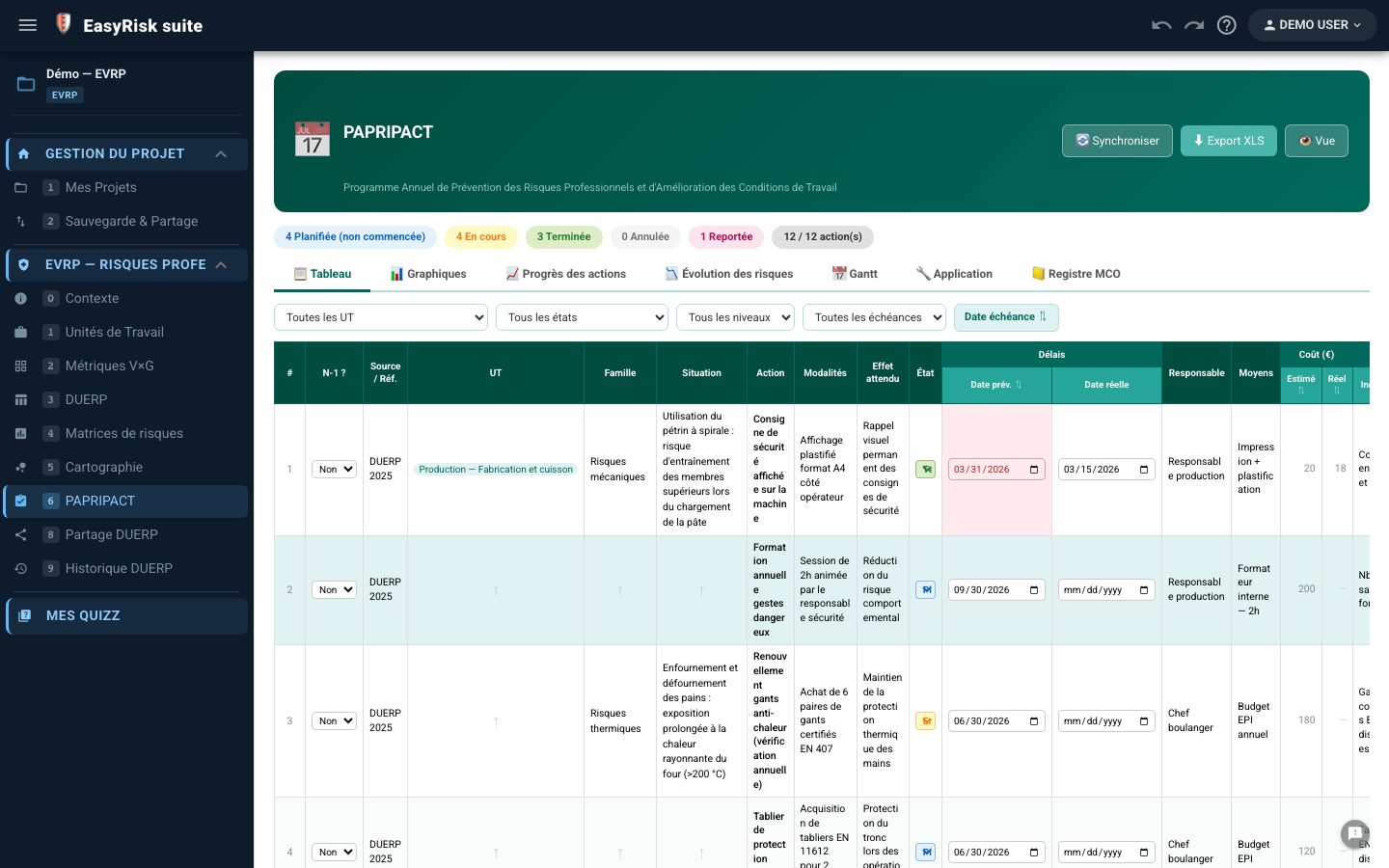
Le PAPRIPACT (Programme Annuel de Prévention des Risques Professionnels et d'Amélioration des Conditions de Travail) est le plan d'action découlant du DUERP. Il liste les actions de prévention prioritaires avec leur responsable et leur échéance.
Structure d'une action PAPRIPACT
| Champ | Description |
|---|---|
| Risque parent | Situation dangereuse du DUERP à l'origine de l'action |
| Action de prévention | Mesure concrète à mettre en place |
| Type | Suppression, réduction, protection collective, EPI, formation, organisation… |
| Responsable | Personne ou service chargé de la mise en œuvre |
| Échéance | Date prévue de réalisation |
| Coût estimé | Budget prévisionnel de l'action |
| Avancement | À faire / En cours / Réalisé / Reporté |
9Générer le rapport DUERP
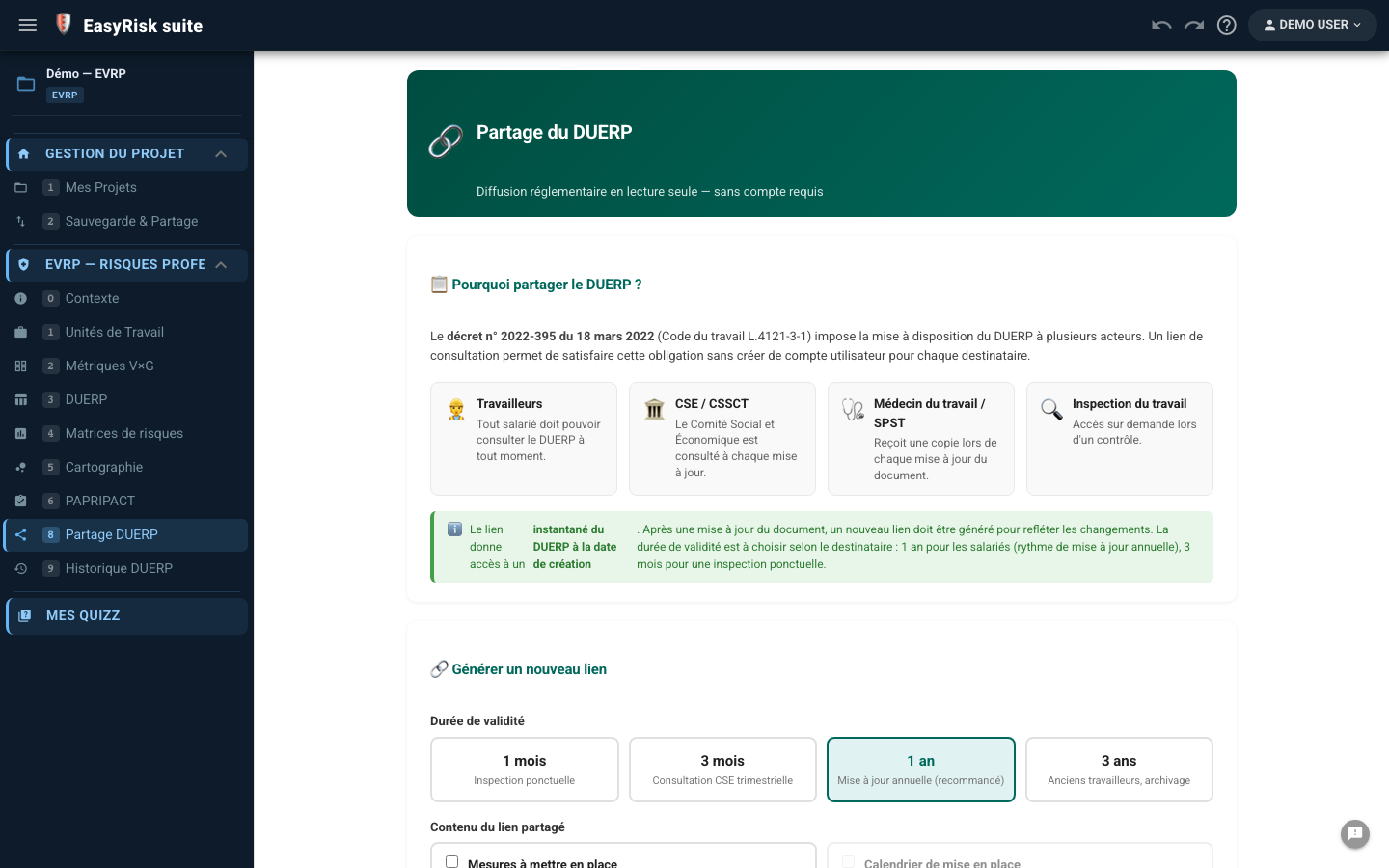
Le rapport DUERP est le document réglementaire à tenir à disposition de l'inspection du travail et des représentants du personnel. EasyRisk le génère au format Word en quelques clics.
Générer le rapport Word
- Ouvrez la page Rapport DUERP depuis le menu de navigation
- Vérifiez que toutes les unités de travail sont bien renseignées
- Sélectionnez les sections à inclure : page de garde, DUERP complet, cartographie, PAPRIPACT…
- Cliquez sur ⬇ Exporter Word (.docx)
Contenu du rapport généré
| Section | Contenu |
|---|---|
| Page de garde | Établissement, responsable, date de mise à jour, version |
| Méthodologie | Description des grilles G×V et de la matrice de criticité |
| DUERP par unité | Tableau complet des risques pour chaque unité de travail |
| Cartographie | Vue synthétique des niveaux de risque |
| Synthèse | Statistiques globales — nombre de risques par niveau et par famille |
| PAPRIPACT | Plan d'action avec responsables et échéances |